Как зарегистрироваться и войти в свой аккаунт
В веб-версии: войти в существующий аккаунт
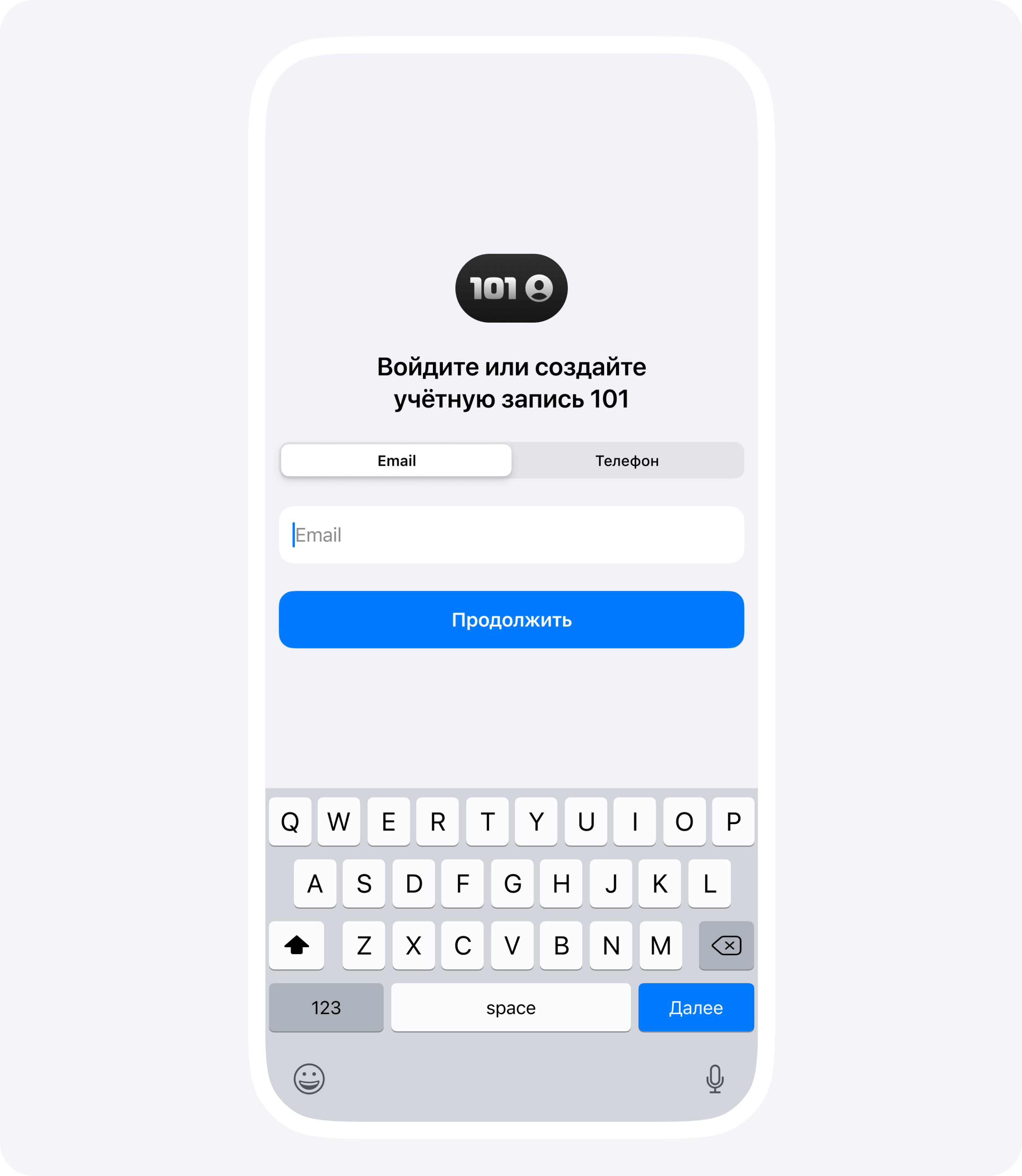
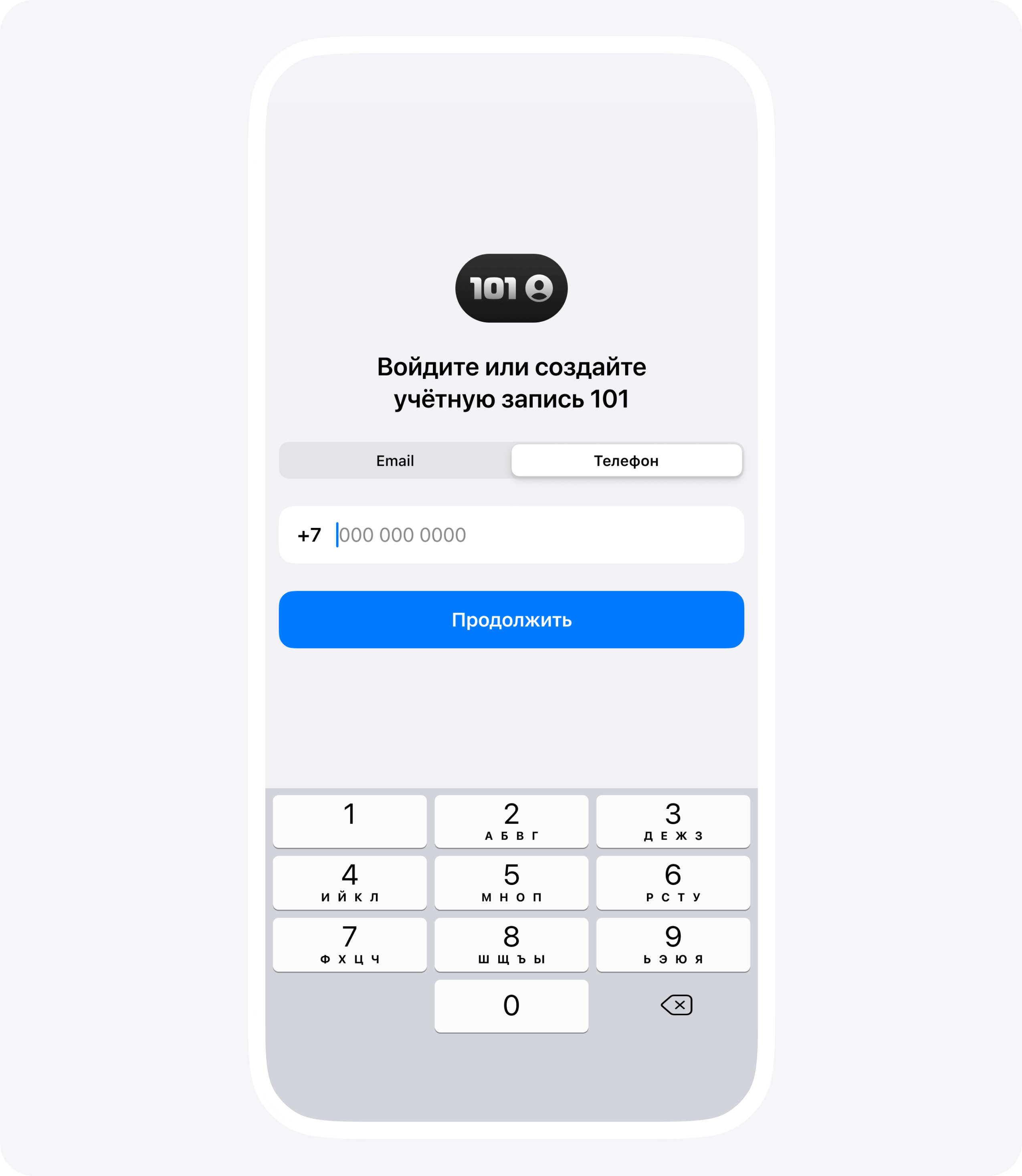
- Откройте форму входа и выберите электронную почту или телефон. Для телефона форма принимает российский мобильный номер вида +7 9…; для другого номера используйте связанную с аккаунтом почту.
- Введите контакт, который связан с вашим аккаунтом, и нажмите «Продолжить».
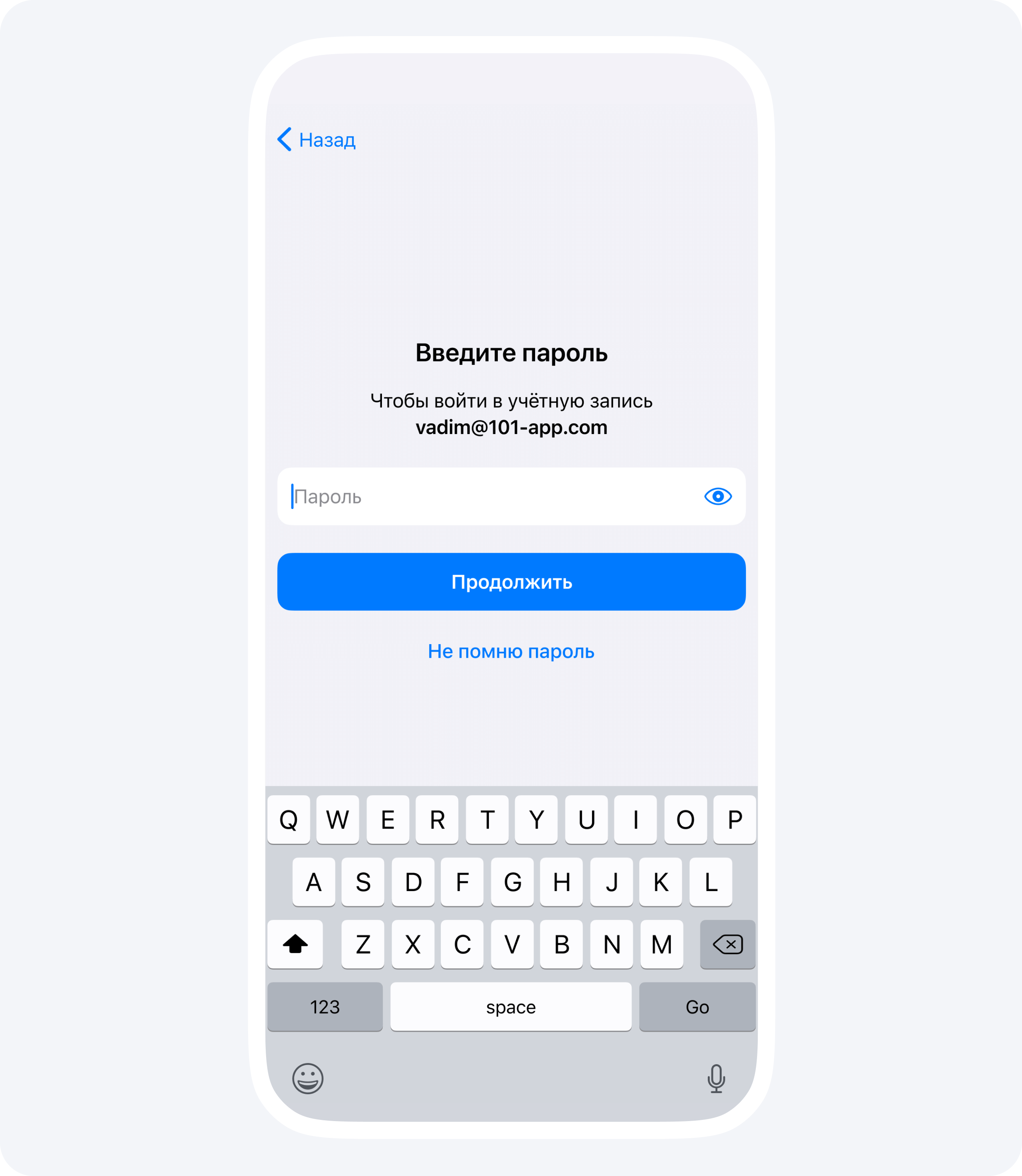
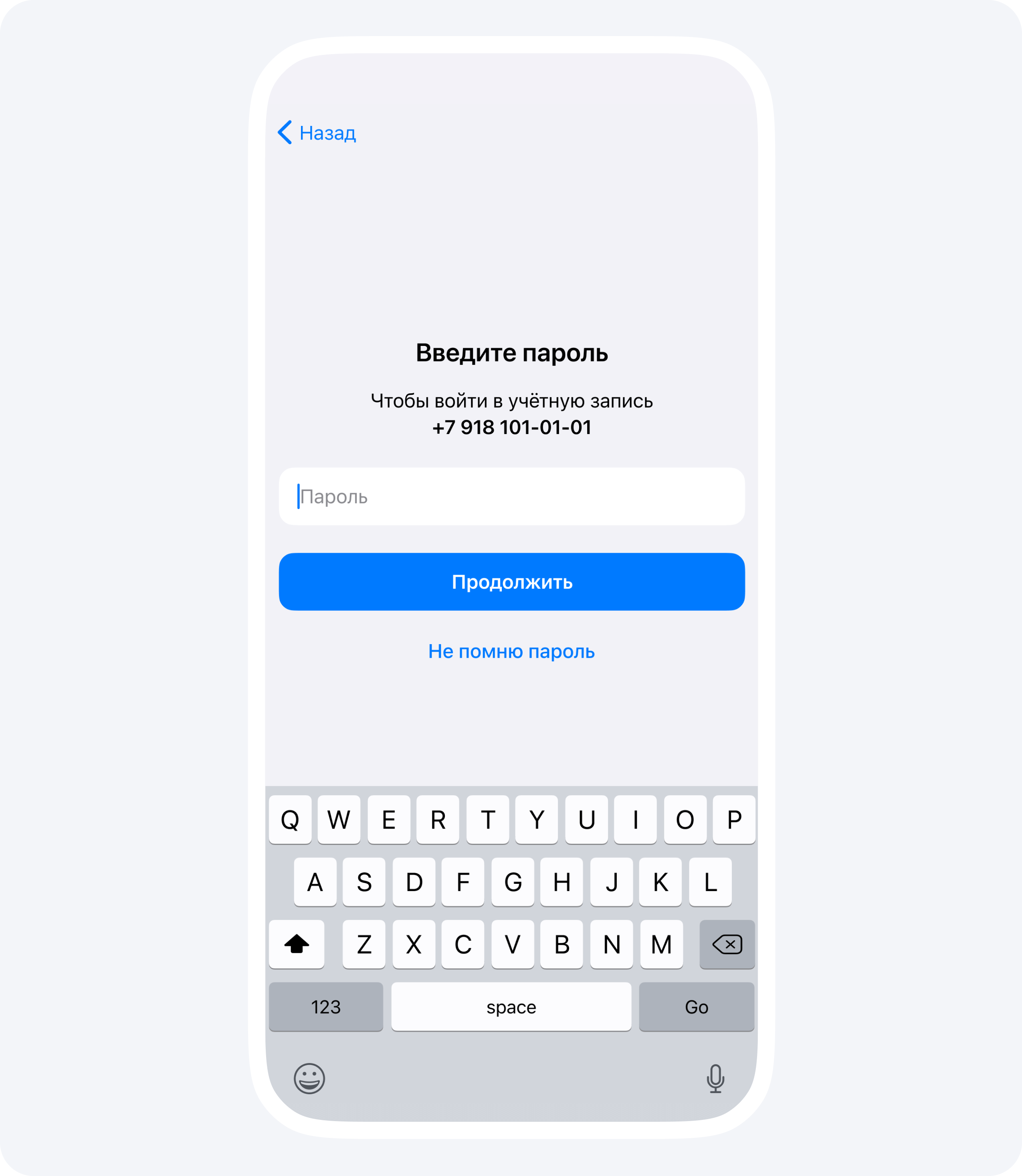
- Если аккаунт найден, введите пароль и снова нажмите «Продолжить».
- После входа проверьте выбранную компанию. Для участия в другой компании не нужно регистрировать новый аккаунт.
Если пароль забыт, используйте «Не помню пароль» и инструкцию восстановления.
В веб-версии: зарегистрироваться
- Введите свою почту или телефон в той же форме входа и нажмите «Продолжить».
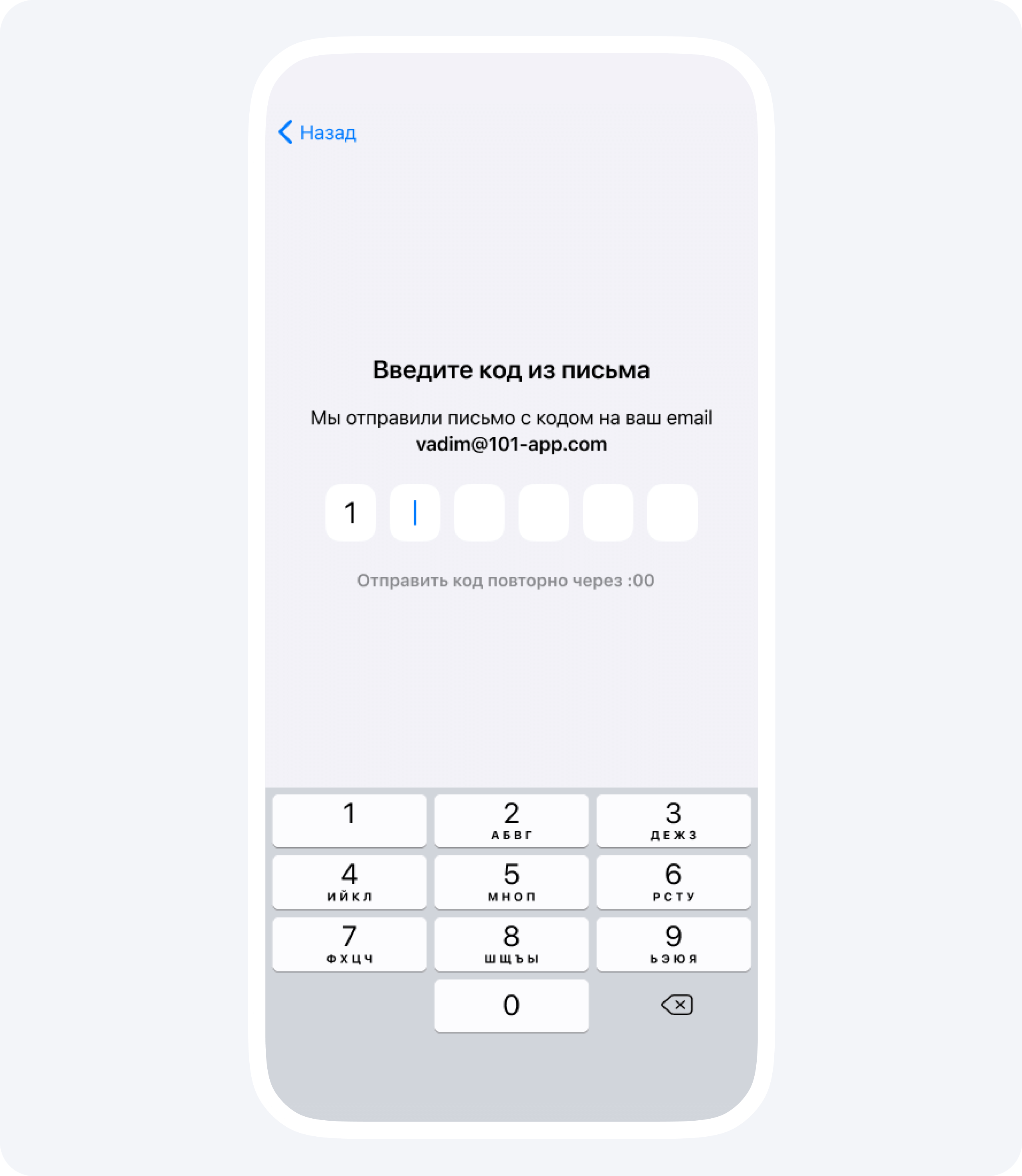
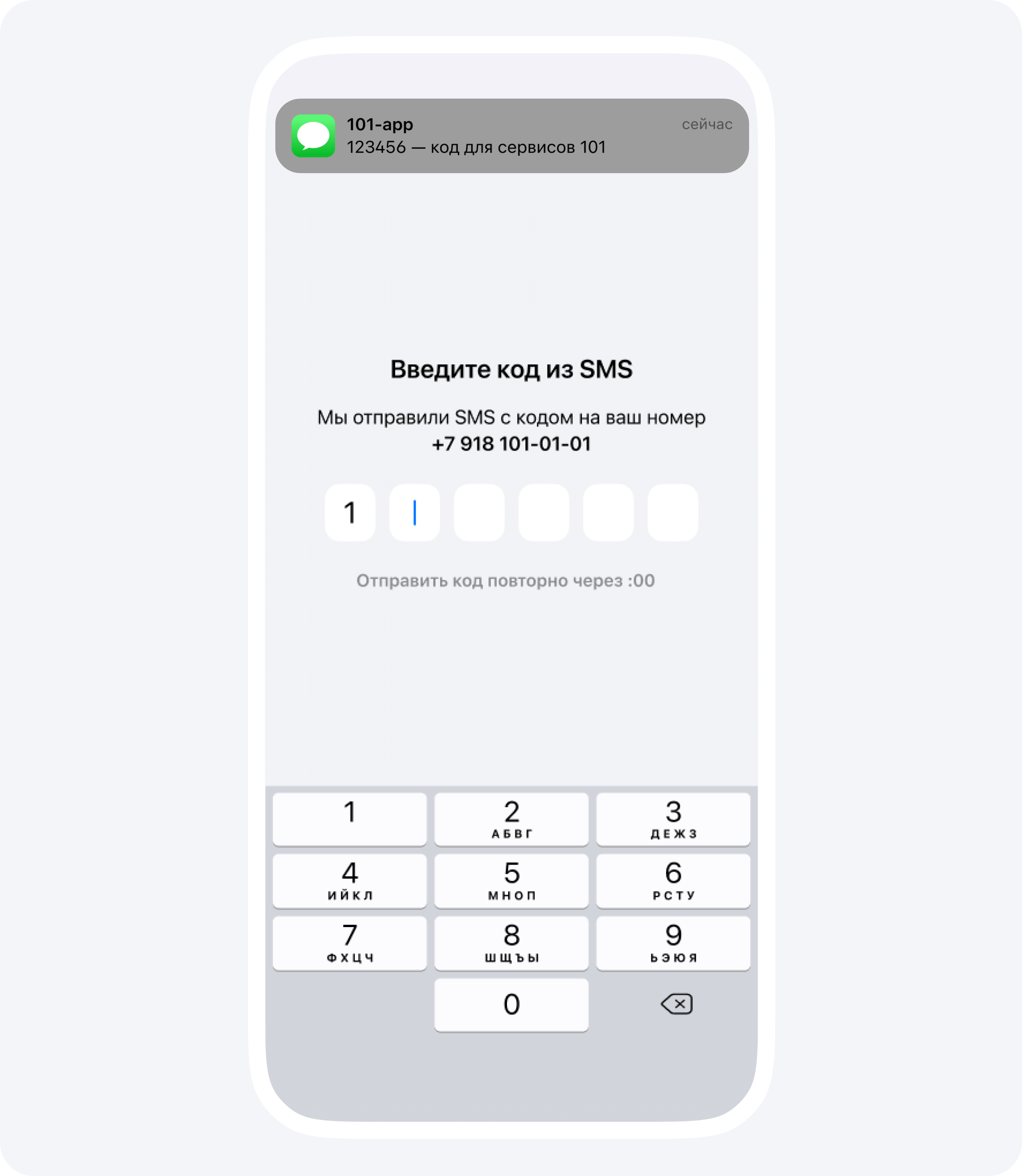
- Если контакт ещё не зарегистрирован, откроется подтверждение кодом. Введите полученный код.
- Заполните «Ваше имя» и «Ваша фамилия», придумайте пароль длиной не менее шести символов.
- Прочитайте условия и отметьте согласие перед завершением регистрации.
- Нажмите «Зарегистрироваться». После успешного создания аккаунта система выполняет вход. Если показано «Ошибка регистрации», проверьте заполненные поля; не создавайте ещё один аккаунт, пока не проверили вход с указанным контактом.
Регистрация аккаунта не создаёт автоматически доступ к существующей компании: приглашение и выбор компании выполняются отдельно.
Если вход уже выполнен, ссылка на форму входа возвращает в профиль. Для входа в другой аккаунт на компьютере откройте меню аватара → «Добавить аккаунт»; в браузере телефона — «Мой профиль» → «Настройки» → «Добавить аккаунт». Если передумали, нажмите «Отменить» на компьютере или крестик в форме на телефоне.
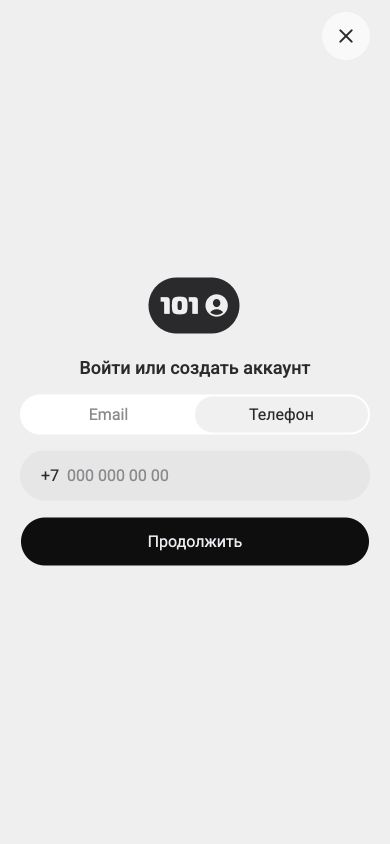
В приложении на телефоне
Для регистрации введите почту или телефон, подтвердите контакт кодом, укажите имя и фамилию и придумайте пароль. Нажмите «Зарегистрироваться». В приложении вход по телефону предусмотрен для номеров РФ. Если письмо не пришло, проверьте «Спам» и «Промоакции».
Если вы раньше входили по почте, а номер ещё не связан с аккаунтом, продолжайте входить по почте. Сначала подтвердите номер в своей учётной записи; иначе можно начать регистрацию другого аккаунта. Если вам прислали приглашение, откройте его по инструкции ниже.
Вход в существующий аккаунт
- Откройте приложение и выберите вход по электронной почте или номеру телефона. Используйте контакт, который уже связан с вашей учётной записью.
- Введите логин и пароль, затем нажмите «Продолжить».
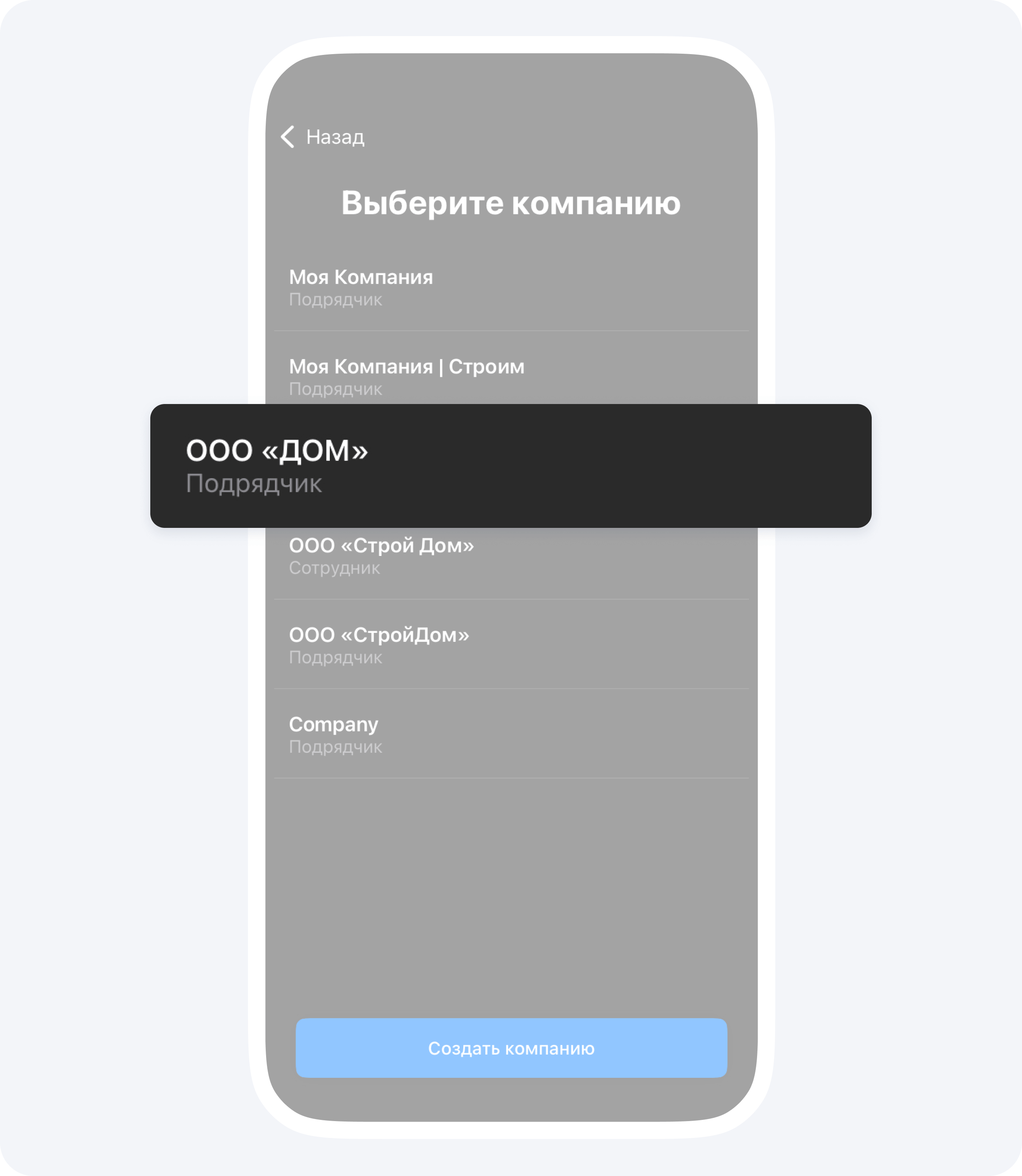
- Если вы участвуете в нескольких компаниях, выберите нужную компанию.
Связанные инструкции
Для чего нужен доверительный код при создании компании
Как принять приглашение в компанию
Иллюстрации к инструкции для приложения на телефоне
Эти экраны относятся к установленному приложению. Для веб-версии используйте шаги выше: её форма входа и расположение настроек отличаются.