Как отчитаться по смете, не вводя позиции заново
Не добавляйте перевод только ради закрытия отчёта: он должен отражать состоявшуюся оплату.
Почему в отчёте одно поле вместо двух (себестоимость / цена)
«Нет себестоимости», «нет цены» и «одно поле вместо двух» могут означать одно и то же: в отчёте нет раздельного ввода двух сумм. Сначала проверьте, где создаёте отчёт и включён ли в статье расходов учёт разницы себестоимости и цены. Если он выключен, остаётся одно поле себестоимости; это подходит и мастеру, который работает сам без отдельной разницы. В Фонде компании всегда учитывается только себестоимость: компания не зарабатывает сама на себе. Если отчёт в проекте, учёт разницы включён, а второго поля нет, проверьте доступ участника. Подробнее — когда отображаются себестоимость и цена и где проверить настройку.
Смета — план этапа, отчёты — его выполнение
В 101 один этап оформляется одной сметой. Смета хранит плановые позиции и объёмы, а отчёты с позициями из неё отражают фактически выполненные работы или приобретённые материалы этого этапа.
Если этап выполняется частями, отражайте в каждом отчёте только фактический объём соответствующей части. Не переносите весь плановый объём повторно: проверяйте остаток по позиции. Само создание сметы не означает, что этап выполнен или оплачен.
Для сохранения связи плана и факта выбирайте позиции из сметы нужного этапа. Подробнее — как организовать этапы проекта через сметы.
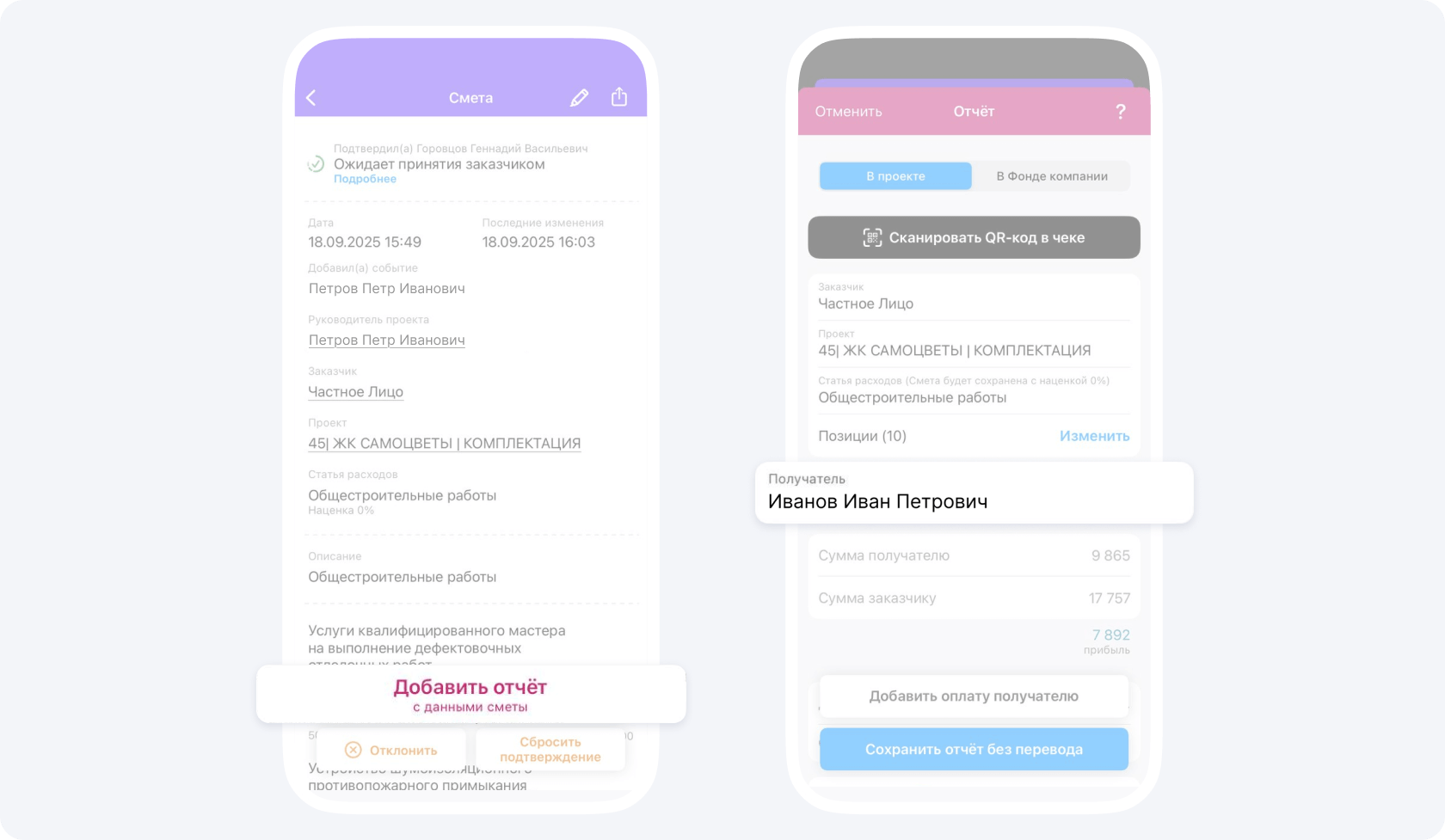
В приложении на телефоне
- Откройте «Историю событий» на главном экране или раздел «События» в проекте.
- Найдите нужную смету и нажмите «Добавить отчёт».
- Укажите получателя денег — исполнителя работ.
- Проверьте перенесённые позиции и объёмы: в отчёт должны попасть выполненные работы.
- Если деньги уже переданы, добавьте фактический перевод и сохраните отчёт с переводом. Если оплата будет позже, сохраните отчёт без перевода.
На компьютере в веб-версии
В отчёт можно добавить позиции из сметы выбранного проекта. Укажите фактически выполненный объём, прежде чем сохранить событие.
- В проекте откройте «События» → «Добавить событие» → «Отчёт». Проверьте проект и выберите статью расходов.
- Нажмите «Добавить позиции» и откройте «Из сметы». Откройте нужную смету в списке. В таблице проверьте позиции, цены, остаток объёма и показатель прогресса.
- Нажмите кнопку добавления у нужной позиции. Укажите фактически выполненный объём работ или количество приобретённых материалов. Проверьте цены и итог отчёта.
- Добавьте описание, дату и необходимые подтверждающие файлы, затем сохраните отчёт.
Если источник «Из сметы» недоступен, проверьте выбранный проект и правила категории. Наличие позиции в смете само по себе не подтверждает её выполнение.
Если на телефоне в браузере не виден выбор источников позиций, выполните подбор на компьютере. Проверьте суммы в сохранённой карточке отчёта.