Как собрать сводную смету и скачать документ
Проверьте, что в документ вошли нужные сметы. После согласования и выполнения работ оформите отчёт по соответствующей смете.
Как сметы этапов образуют общий расчёт
Если вы привыкли вести смету всего проекта в одном файле Excel, представьте его итоговый лист. В 101 для каждого этапа или отдельного участка работ создают своё событие «Смета», а сводный сметный расчёт собирает эти события в один документ по проекту. Одно событие «Смета» не означает полную смету объекта.
Например, сметы штукатурных работ, перегородок и монтажных работ можно вести раздельно: так проще согласовать расчёт каждого участка и понять, за какой участок отвечает профильная бригада или подрядчик. Не складывайте все позиции проекта в одно событие. Статья расходов, например «Работы» или «Дополнительные расходы», обозначает тип затрат внутри события и не заменяет название этапа.
После подтверждения нужных событий создайте общий документ: в нём будут разделы по включённым сметам и итоговая сумма. Подробная схема с тремя событиями и одним сводным расчётом показана в статье «Как создать смету и из чего складывается её сумма».
Проверьте, что выбраны все нужные сметы и нет лишних или повторных расчётов. Выполнение каждого этапа отражайте отчётами по его исходной смете. Подробнее — как связаны проект, этап и смета.
В приложении на телефоне
- Подготовьте по одной смете на каждый этап проекта и проверьте их подтверждение.
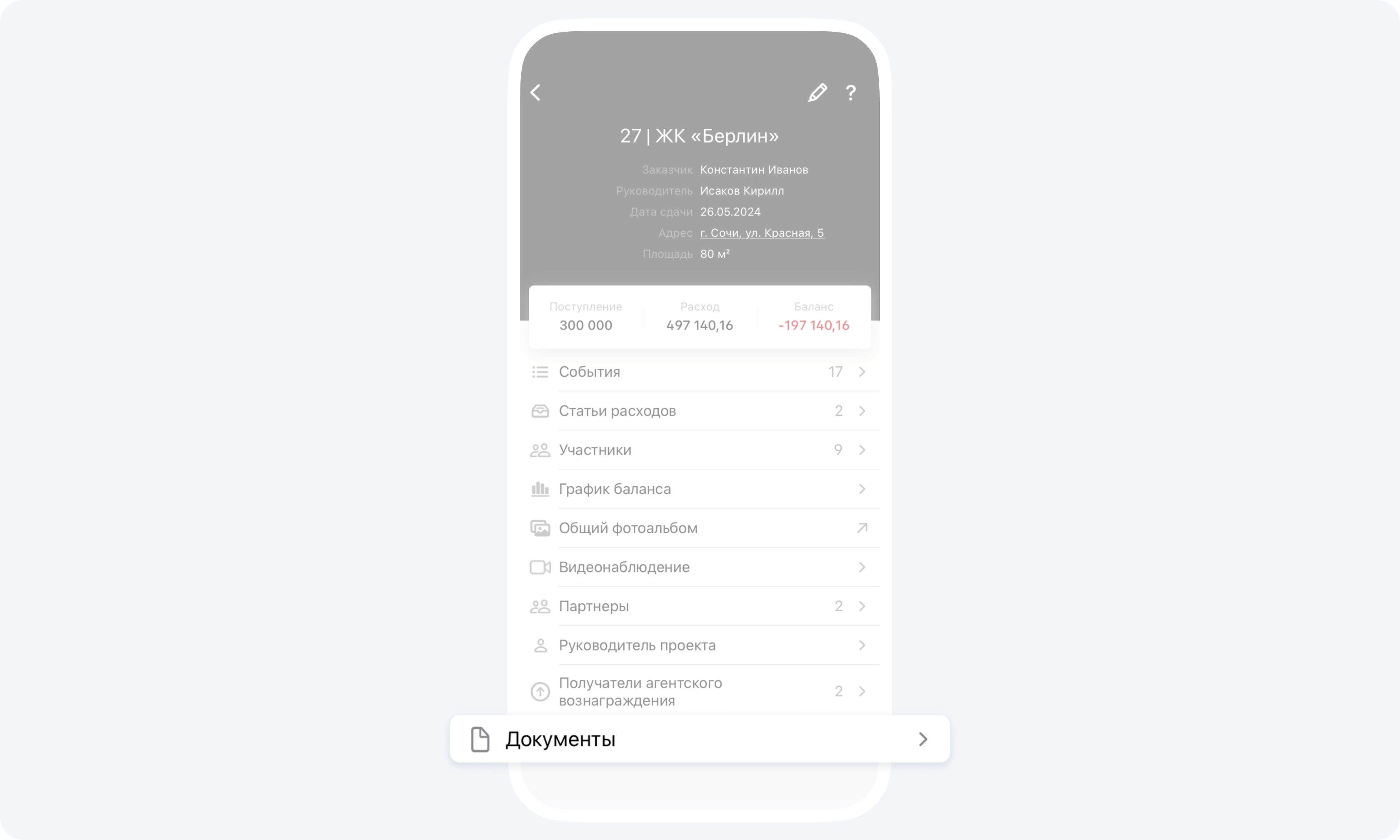
- Откройте нужный проект и раздел «Документы».
- Заполните «Данные договора» и «Мои реквизиты», если они должны попасть в документ.
- В поле «Документ» выберите «Сводный сметный расчёт» и нажмите «Создать документ».
- Проверьте виды работ, суммы по разделам и общий итог.
- Нажмите «Поделиться», чтобы отправить полученный PDF.