Как вести фотоотчёт по проекту
Фотографии помогают показать фактически выполненные работы и сохранить сведения о скрытых конструкциях. Общий альбом хранится во внешнем сервисе; его доступность и права на добавление фотографий настраиваются там. Сам по себе фотоотчёт не заменяет согласование работ и проверку события.
В приложении на телефоне
Фотографии по проекту
- Договоритесь, какие этапы работ и скрытые конструкции нужно фотографировать.
- Прикладывайте фотографии к отчётам о выполненных работах и закупках, чтобы их можно было сопоставить с событием.
- Если используется общий альбом, добавьте его ссылку в карточку проекта.
- Проверьте, что получатель может открыть альбом и увидеть нужные фотографии.
Снимайте общий вид участка и детали с измерительным инструментом; скрытые коммуникации фотографируйте до закрытия. Сохраняйте один ракурс для последовательности работ, добавляйте дату и пояснение. Фотография без привязки к месту, этапу и результату не объясняет качество работ.
Примеры фотофиксации
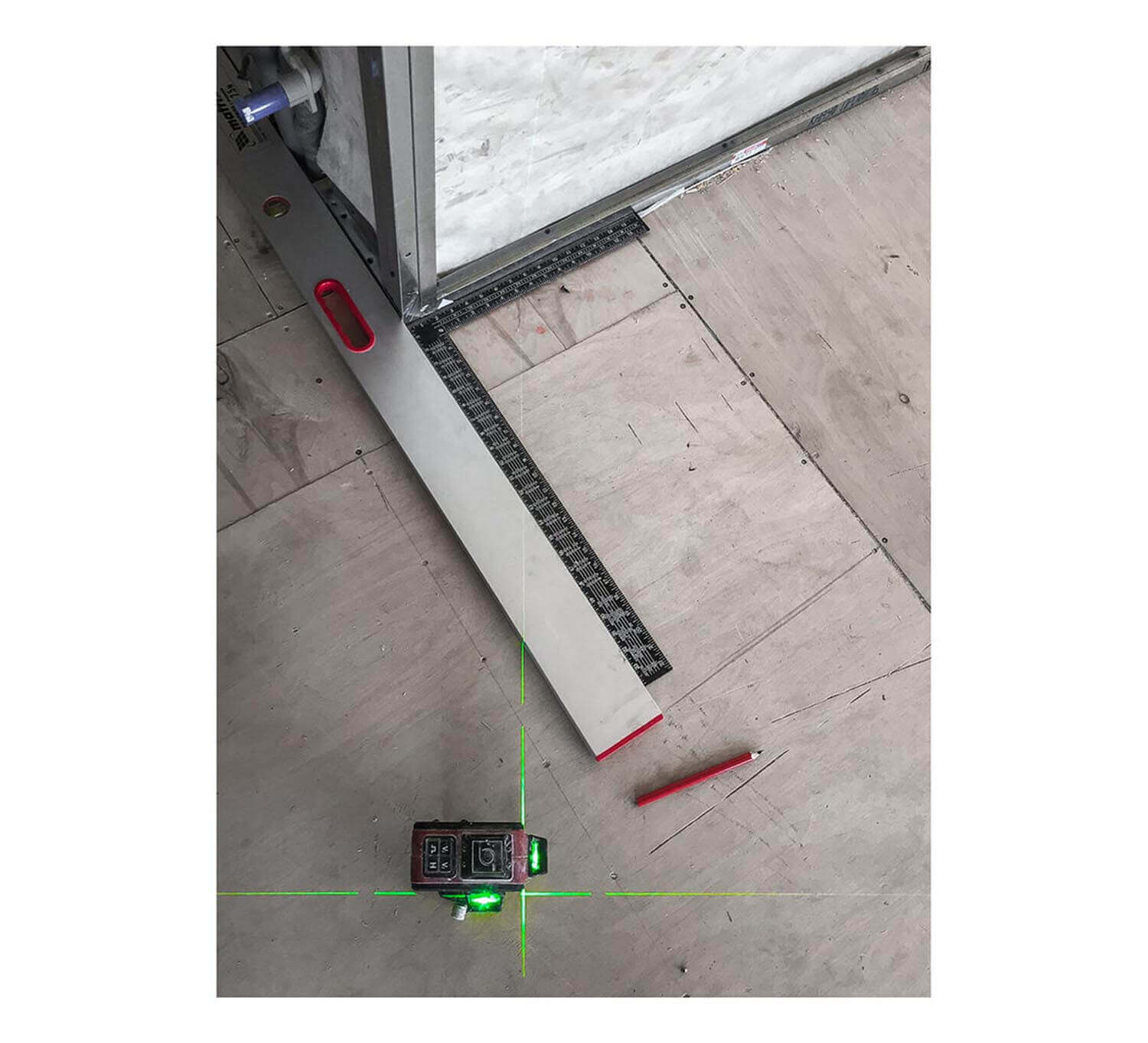
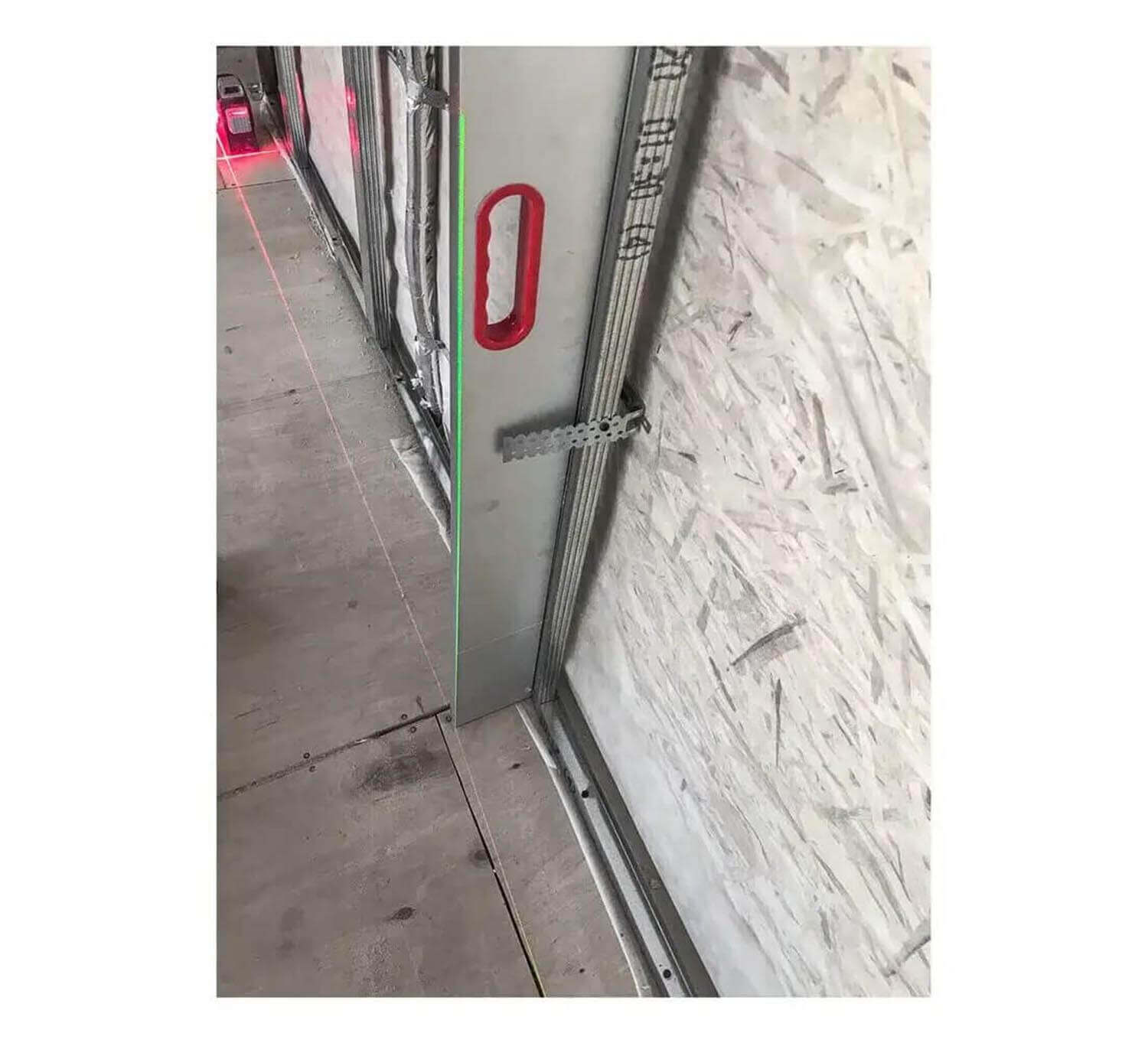
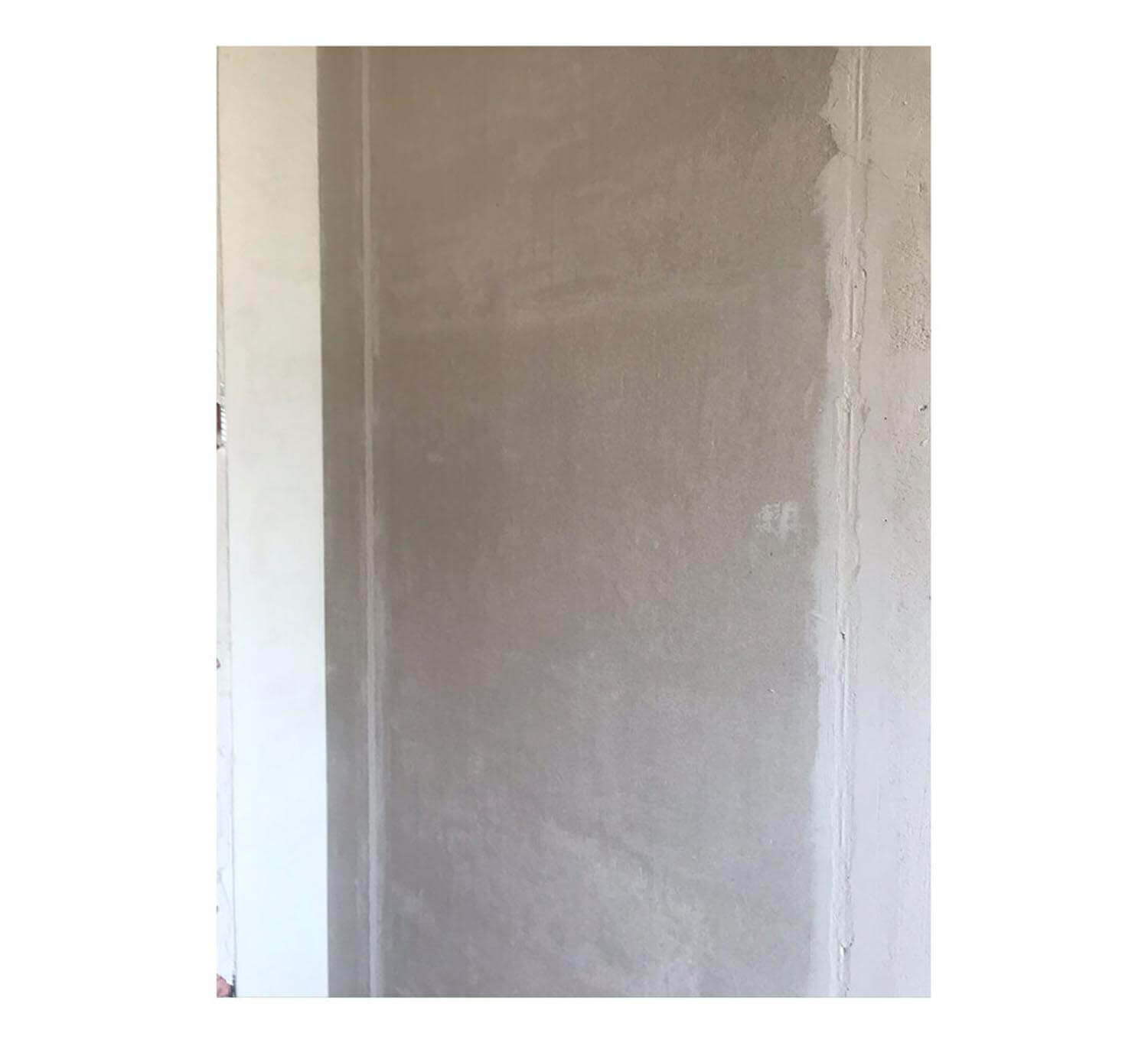
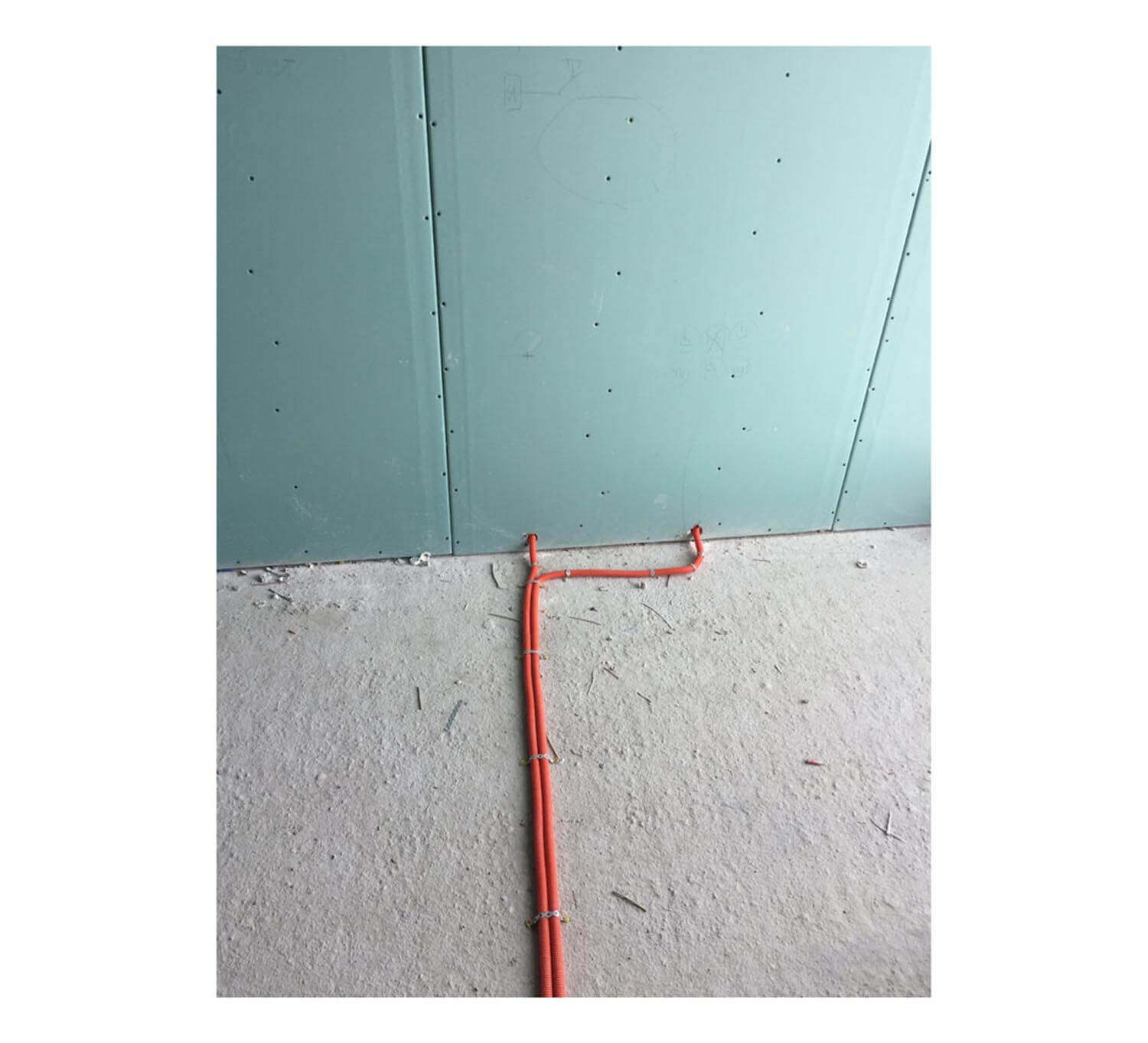
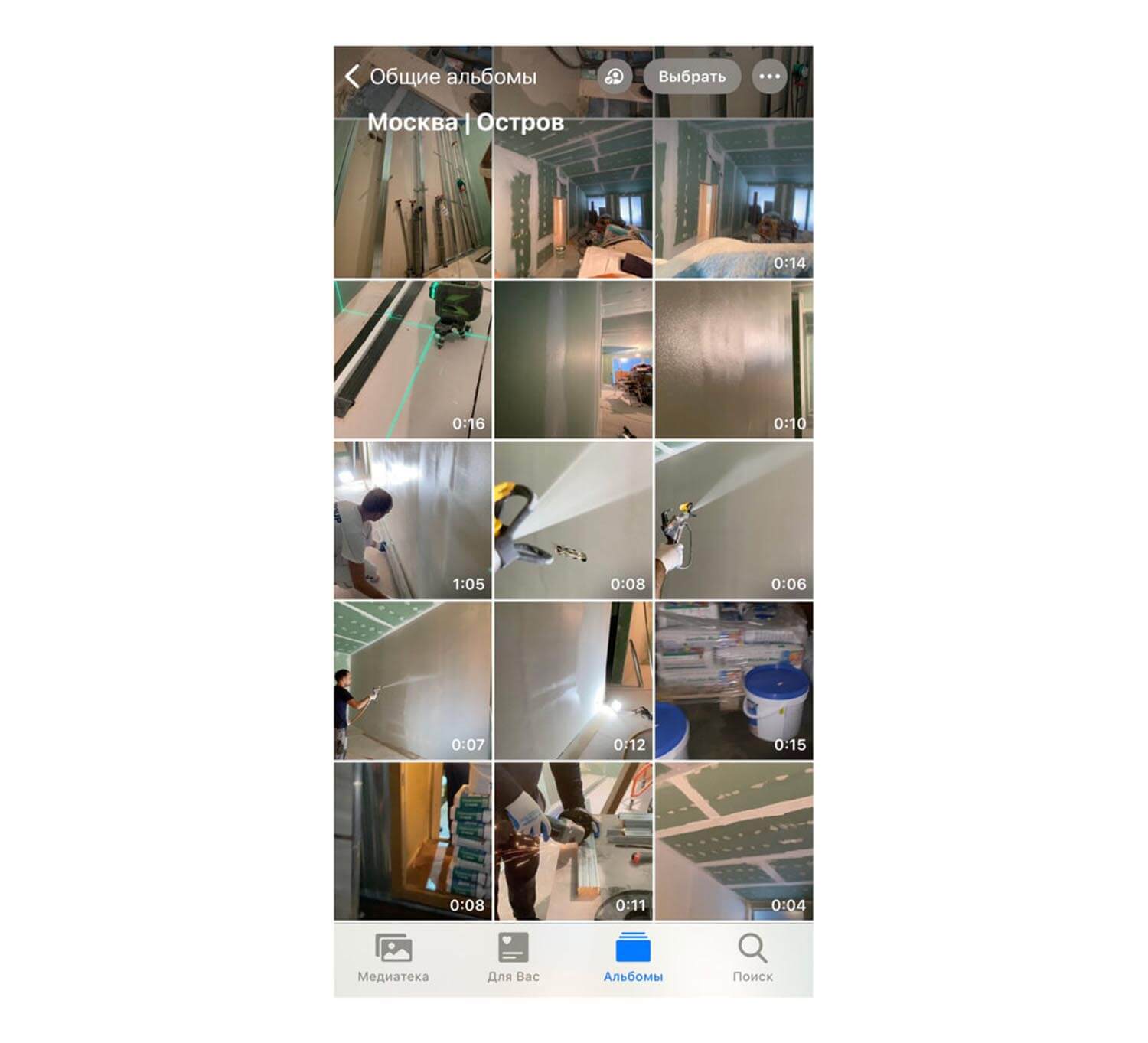
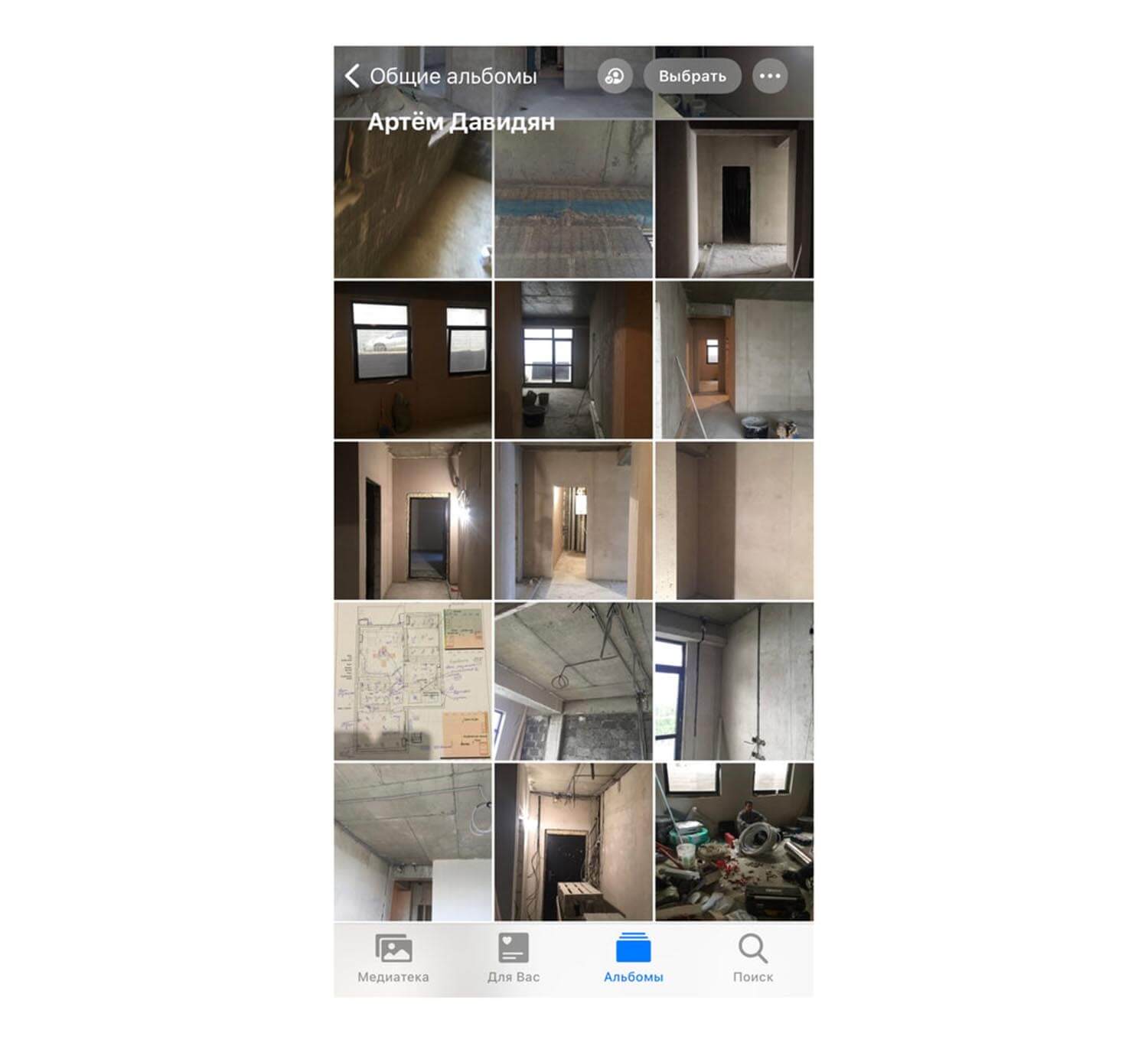
Иллюстрации: Фотопоток и как он помогает экономить время на коммуникацию
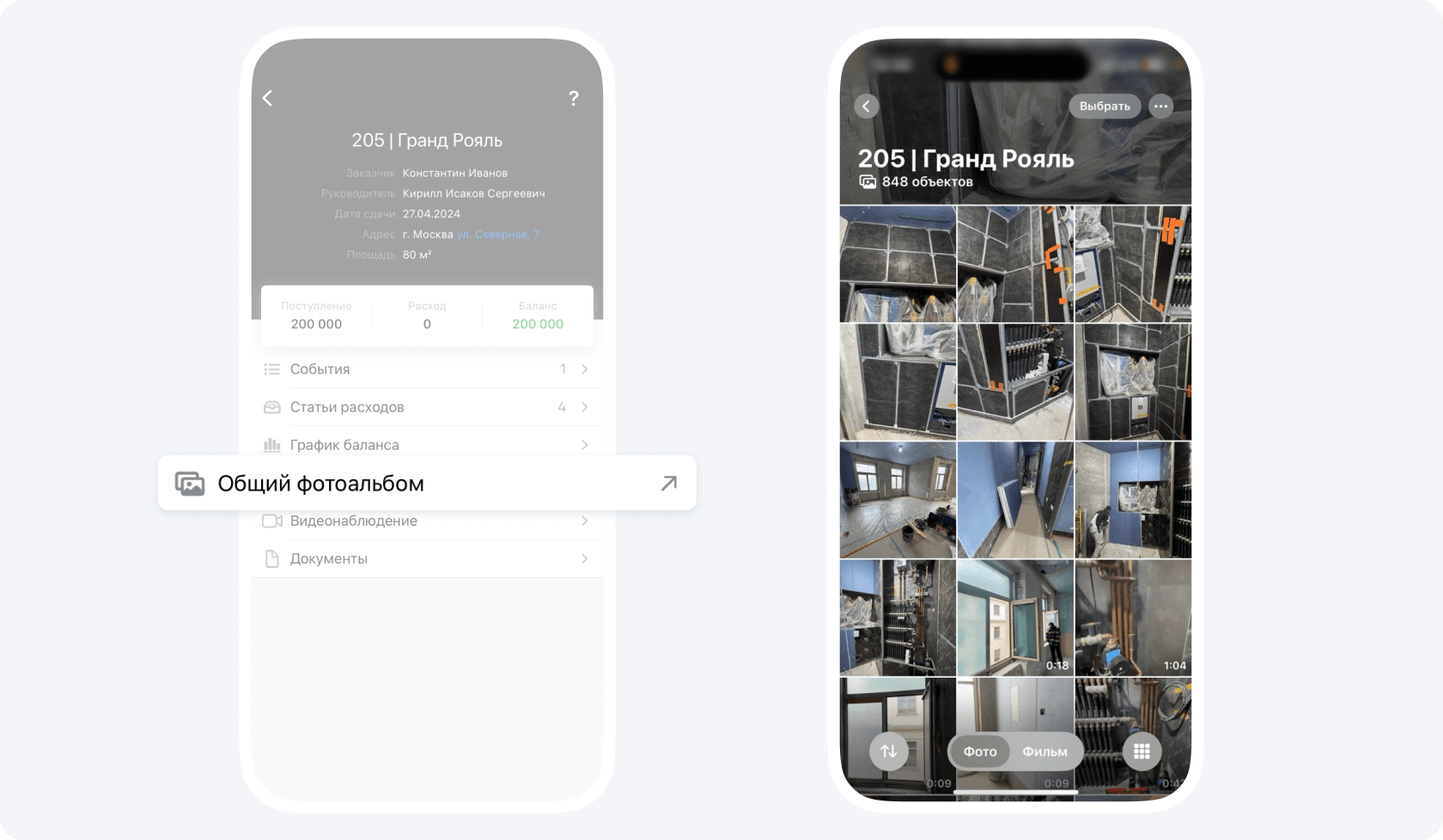
Связанные инструкции
Как подключить общий фотоальбом iCloud или Google Фото
В веб-версии
Приложите фотографии к отчёту о выполненных работах, чтобы связать изображения с конкретным событием проекта.
- Откройте проект → «События» → «Добавить событие» → «Отчёт». Выберите «Статью расходов» и выполненные работы.
- Заполните описание и дату либо период. Укажите, что именно показано на фотографиях.
- В блоке «Файлы» нажмите «Добавить файлы к событию» и выберите изображения с устройства. На компьютере их также можно перетащить в область добавления. Проверьте добавленные файлы и удалите случайные вложения до сохранения.
- Нажмите «Создать событие» и проверьте, что фотографии прикреплены к нужной сохранённой записи. Откройте блок «Файлы» и нажмите миниатюру: в просмотрщике можно перейти стрелкой к следующему снимку. Закройте просмотр крестиком, чтобы вернуться к событию.
Фотографии дополняют описание и объёмы работ. Перед сохранением проверьте, что по изображениям понятно, какие работы выполнены и к какому периоду они относятся.
Регулярный фотоотчёт руководителя работ
Определите ответственного и периодичность отчётности. Фиксируйте результат отдельно по видам и участкам работ, чтобы было понятно, к чему относятся фотографии. Вознаграждение за отчётность оформляйте отдельно по фактическим условиям; не добавляйте фиктивные суммы только для показа фотографий.