
Содержание:
Что такое управленческий учёт?
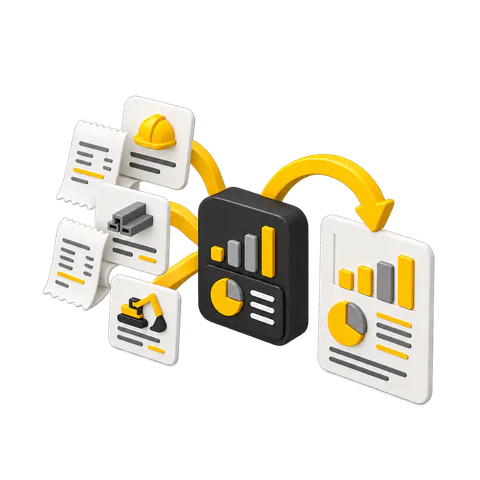
Управленческий учёт собирает и анализирует финансовые и связанные с работой компании данные, чтобы руководители могли принимать решения. Помимо поступлений и расходов, в нём могут быть затраты по проектам, бюджеты, выполненные работы, задолженности и показатели результата. Набор показателей зависит от вопросов, на которые вы хотите отвечать.
Например, строительной компании полезно видеть, какие объекты покрывают затраты, когда придут оплаты и хватит ли денег на ближайшие выплаты. Систему учёта можно выстраивать с первых месяцев работы: начните с нескольких обязательных событий и регулярно сверяйте их с документами и банком.
Когда нужна автоматизация управленческого учёта?
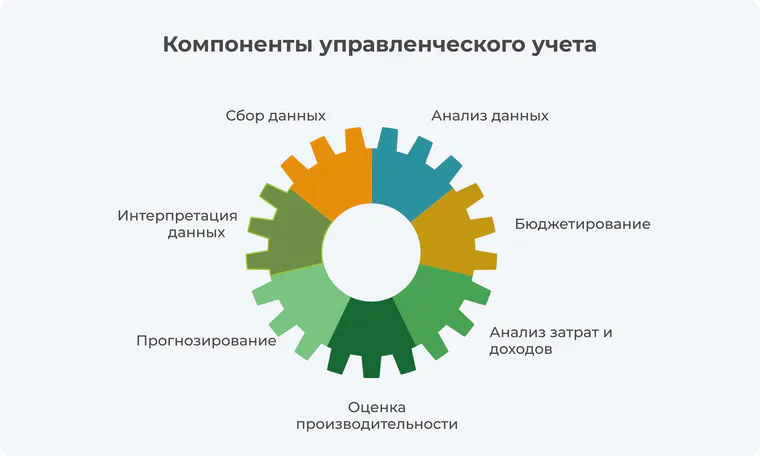
Ручной процесс часто выглядит так: участники проекта передают чеки и отчёты, ответственный переносит суммы в таблицу, сводит данные по объектам и затем строит отчёт. Если записи поступают с опозданием или в разных форматах, на сверку уходит больше времени и растёт риск пропусков.
Автоматизация помогает единообразно собирать события, назначать ответственных и повторять расчёты. Она не исправляет ошибочные исходные данные сама по себе: определите, кто вводит сведения, кто подтверждает их и как сверяются остатки. Цель — сэкономить время на подготовке данных для принятия решений, а не считать любое автоматически построенное число правильным.
Какие инструменты можно использовать?
Выбор зависит от числа проектов, требований к отчётности, доступных данных, бюджета и навыков команды. Сравнивайте одинаковые задачи: запись событий, проверку источников, план-факт, права доступа и экспорт.
Excel и Google Таблицы
Для простой записи операций достаточно базовых навыков работы с таблицей. Формулы, макросы и подключения к данным могут автоматизировать расчёты, но модель нужно настроить и проверять. В Excel для работы с внешними данными применяют Power Query; возможности Google Таблиц зависят от конкретного подключения.
Преимущества — гибкая структура, множество функций и возможность начать с малого. Ограничения зависят от объёма данных и процессов: в разрозненных файлах сложнее согласовать версии, права и порядок внесения факта; ошибки в формулах также возможны. Не вся работа выполняется вручную, если расчёты настроены.
1С и другие учётные системы
У 1С есть разные конфигурации, в том числе облачные. Они могут поддерживать совместную работу, операции и отчёты, но набор возможностей зависит от выбранного продукта. Простую облачную конфигурацию можно начать использовать без собственной инфраструктуры; сложная настройка и интеграции могут потребовать специалиста.
Сравните тариф, требования к внедрению, поддержку и нужные отчёты для вашей конфигурации. Нельзя заранее считать, что любая система 1С обязательно внедряется долго или стоит дорого для каждого бизнеса.
101 для проектного бизнеса
101 доступен на смартфоне и в веб-версии. В нём можно вести события и документы по проекту, распределять права участников, проверять записанные поступления и расходы. Работа команды зависит от того, вносит ли каждый участник события своевременно и кто имеет право их подтверждать. См. инструкции по подтверждению событий и правам доступа.
Проектный баланс в 101 — разница записанных поступлений и расходов; это отдельный показатель, не равный наличным у сотрудника или прибыли проекта. Сверяйте подотчёт участников и фактические деньги отдельно. Подробнее — в инструкции о балансе проекта.
Код продукта нельзя самостоятельно менять как собственную разработку. Настройка при этом не ограничена тегами: доступны поля событий и документированный публичный API на тарифе PRO+. Доступность остальных функций и прав проверяйте в вашей учётной записи.
Как внедрить автоматизацию в строительной компании?
1. Определите источники данных
Перечислите поступления, выплаты, выполненные работы, закупки и документы, которые нужны для решений. Проверьте их полноту и периодичность. Для контроля денежных потоков отдельно сверяйте банковские счета и кассу.
2. Разберите текущий процесс
Уточните, кто создаёт события, кто прикладывает подтверждающие документы и кто проверяет суммы. Найдите места, где появляются задержки или двойной ввод, и договоритесь об одном порядке исправления ошибок.
3. Выберите инструмент и запустите пилот
Проверьте выбранную систему на одном проекте: внесите реальные события, назначьте роли, попробуйте получить нужный отчёт и сравните его с исходными документами. В 101 пользователи с подходящими правами могут проверять события и создавать доступные проектные документы; состав и состояние данных имеют значение. См. инструкцию по проектному отчёту.
4. Назначьте ответственных
Укажите, кто записывает поступления, покупки и работы, а кто подтверждает их. Деньги, выданные сотруднику под отчёт, проверяйте отдельно от баланса проекта; сам баланс не показывает, сколько наличных у человека. Регулярно сверяйте события с первичными документами и фактическими остатками.
5. Анализируйте результаты
Выберите одну компанию и период для сравнения. В веб-версии Фонда компании раздел «Аналитика» показывает расходы, а «Прибыли и убытки» — прибыль от проектов; экспорт событий требует проверки состава, формата и дат. Эти показатели не составляют автоматически полный отчёт о чистой прибыли компании, выручке и всех денежных поступлениях. Возможности зависят от данных, прав и текущего тарифа. См. инструкцию по аналитике Фонда компании и описание тарифов.
Если вы строите собственные графики в DataLens или другом сервисе, сначала проверьте, какие поля доступны в выгрузке и есть ли у вас право на экспорт. Не предполагается, что один документ содержит все данные компании.