
Управление командой в Приложении 101 строится вокруг простого принципа: у проекта есть участники, у участников есть зона ответственности, у ответственности есть след в системе. Когда этот след появляется каждый день, руководителю не приходится собирать картину по сообщениям, звонкам и файлам.
В 101 этот след чаще всего выглядит как события (работы, закупки, начисления, отчёты) и подтверждения. Команда фиксирует факт на объекте, руководитель принимает решения по данным, заказчик видит прозрачный отчёт по своему проекту. Эта логика держится и на мобильном приложении, и на веб‑кабинете.
Ниже разберём функции, которые помогают держать команду в одном ритме: веб‑доступ, события и отчёты, связку с задачами, работу с графиком Ганта, регулярные отчёты для контроля.
Содержание:
- Управление командой в 101: что держать в системе?
- Веб‑кабинет: события и контроль по проектам
- События и отчёты: как команда фиксирует результат?
- Задачи: как связать трекер и Приложение 101?
- График Ганта: где строить и как обновлять по факту?
- Отчёты: что смотреть руководителю каждую неделю?
- Мини‑регламент внедрения: 10 дней до первых цифр
Управление командой в 101: что держать в системе?
Если коротко, 101 помогает управлять командой через контроль договорённостей, денег и подтверждений. Проект в системе — это единое место, где видно, кто что сделал, на какую сумму, какие работы приняты, какие расходы подтверждены документами, сколько осталось в бюджете.
Самый частый провал в командной работе — разная «версия реальности» у участников. Прораб считает, что работы закрыты. Финансист видит, что закупка не подтверждена. Руководитель получает вопрос от заказчика и начинает раскручивать цепочку назад. События и отчёты в 101 как раз нужны, чтобы эта цепочка была в системе и поднималась за минуту.
Параллельно 101 помогает разделить роли: исполнитель добавляет факт, руководитель подтверждает событие в пределах своих прав, заказчик выполняет отдельное действие принятия. Подтверждения и приёмка фиксируются в истории события с указанием участника и времени. Раздел 5 лицензионного соглашения 101 с датой обновления 30.05.2022 предусматривает возможность использования простой электронной подписи во взаимоотношениях пользователей. По разделу 7 это соглашение регулируется законодательством Российской Федерации. Юридическое значение приёмки зависит от условий договора сторон и применимого права.
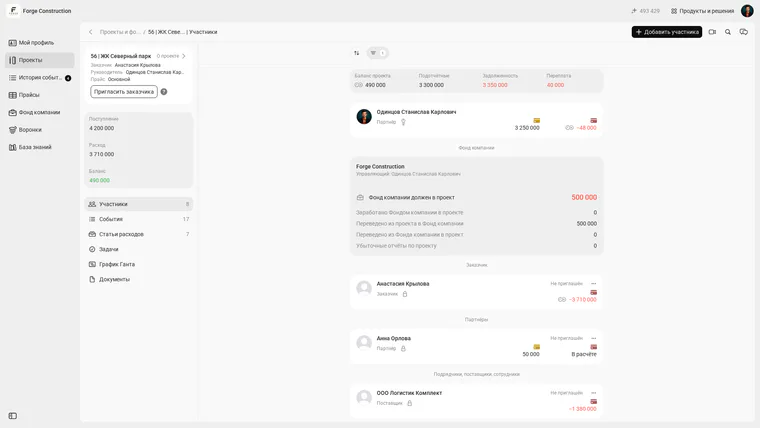
Участники и роли демонстрационного проекта Forge Construction. Показан русскоязычный интерфейс 101; доступ к данным зависит от прав участника.
Если хочется глубже разобраться в логике «проект как финансовая модель», пригодится материал «Финансовое управление проектом: как вести бюджет и контролировать деньги в Приложении 101».
Веб‑кабинет: события и контроль по проектам
Веб‑кабинет чаще всего нужен руководителю и офису: смотреть сводную картину по проектам, проверять новые события, разбирать отчёты, выгружать документы. Мобильный сценарий закрывает «сделал на объекте и сразу зафиксировал», веб закрывает «проверил и принял решение».
Лучшая настройка веб‑работы — когда у руководителя есть ритм: утром или в конце дня зайти и пройтись по новым событиям. В IT‑кейсе из блога логика описана прямо: участники вносят события по работам, тимлид периодически просматривает и подтверждает, после подтверждения суммы попадают в баланс проекта и баланс конкретного исполнителя.
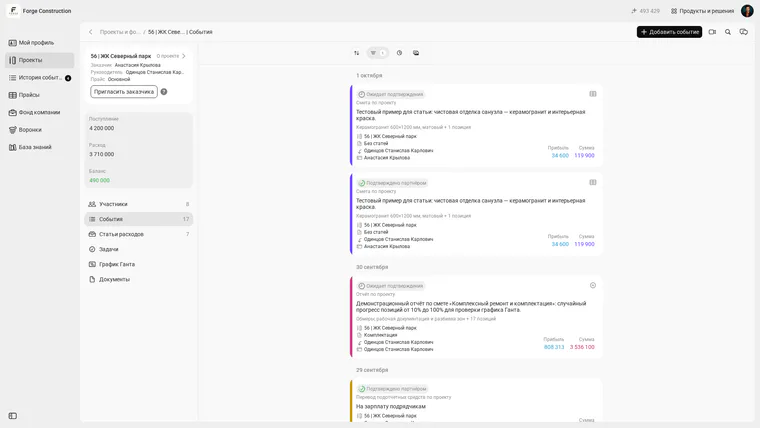
Лента демонстрационного проекта: видны события, ожидающие подтверждения, и подтверждённые события. Интерфейс 101 на русском языке.
Что ещё удобно делать в WEB‑версии 101:
- собирать сметы без подписки и при наличии прав редактирования работать с прайс‑листом: загрузить его из Excel, разложить по категориям и обновить цены;
- строить график Ганта из позиций прайса и событий проекта, чтобы на шкале рядом видеть сроки, суммы и исполнителей, а для объекта с указанным местоположением открывать погодную панель;
- сводить план и факт через события «Смета», «Отчёт», «Перевод» и «Поступление» — так деньги и выполненные работы остаются в одном контуре.
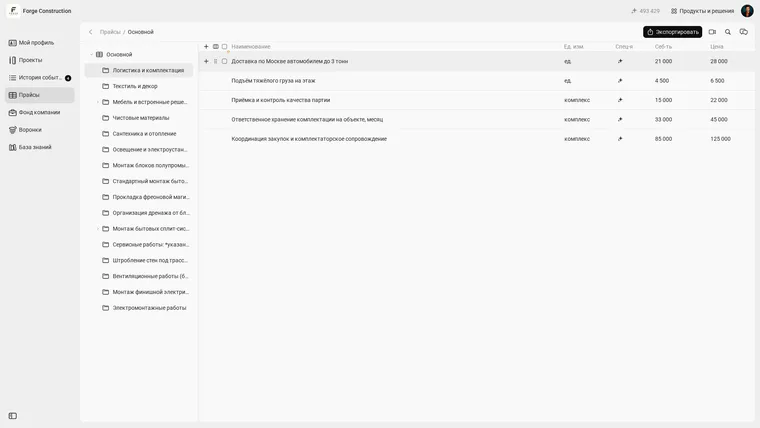
Прайс демонстрационной компании Forge Construction: категории слева, себестоимость и цена в таблице. Экран снят в аккаунте владельца компании. Интерфейс 101 на русском языке.
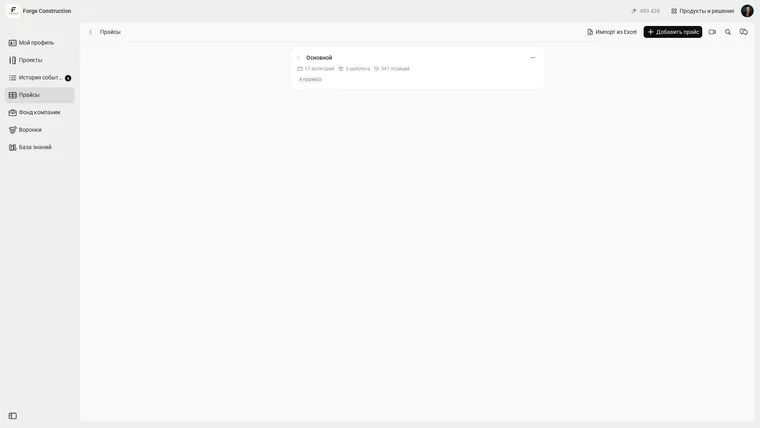
Список прайсов с кнопкой «Импорт из Excel» в аккаунте владельца Forge Construction. Показана точка входа; импорт для этой демонстрации не выполнялся. Интерфейс 101 на русском языке.
На встречах веб‑версия помогает показывать проект как «прозрачную историю»: что сделано, что принято, какие деньги потрачены, какие документы приложены. Этот подход хорошо ложится на разговоры с заказчиком про предоплату и правила согласования: важные решения фиксируются в системе, чаты остаются каналом для коротких бытовых сообщений.
Если полезна мысль про «единый контур управления», посмотрите разбор «Средства управления проектами»: там хорошо объясняется, почему на практике работает связка инструментов (сроки, коммуникации, документы, финансы), а не попытка впихнуть всё в один сервис.
Если хочется увидеть веб‑кабинет на своих проектах, проще всего запросить демо и заранее собрать список вопросов: кто подтверждает события, какие отчёты нужны каждую неделю, где сейчас хранятся договорённости.
События и отчёты: как команда фиксирует результат?
События — базовая единица командной работы в 101. Их удобно воспринимать как «атом управления»: один факт, одна дата, один ответственный, при необходимости — фото, файл, сумма, комментарий. Это снижает количество пересказов и споров «кто что имел в виду».
Отдельно стоит выделить событие «Отчёт». В нём можно увидеть, кто создал отчёт о выполненных работах, проверить перечень работ с объёмами и стоимостью, подтвердить или отклонить отчёт в пределах своих прав, приложить фотографии. Раздельный учёт себестоимости и цены заказчику доступен, если в статье расходов включён учёт разницы и позволяют права участника. Доли прибыли учитываются по настройке статьи расходов проекта. Доступные суммы также зависят от режима просмотра. В Фонде компании учитывается только себестоимость. Начисление доли не означает выплату: её отражают отдельным переводом.
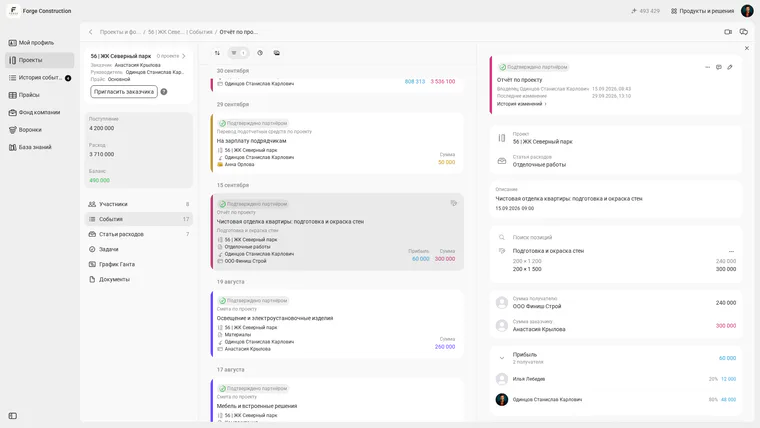
Подтверждённый отчёт демонстрационного проекта: себестоимость 240 000 ₽, цена заказчику 300 000 ₽ и прибыль 60 000 ₽. Доли показаны по настройкам статьи расходов. Интерфейс 101 на русском языке.
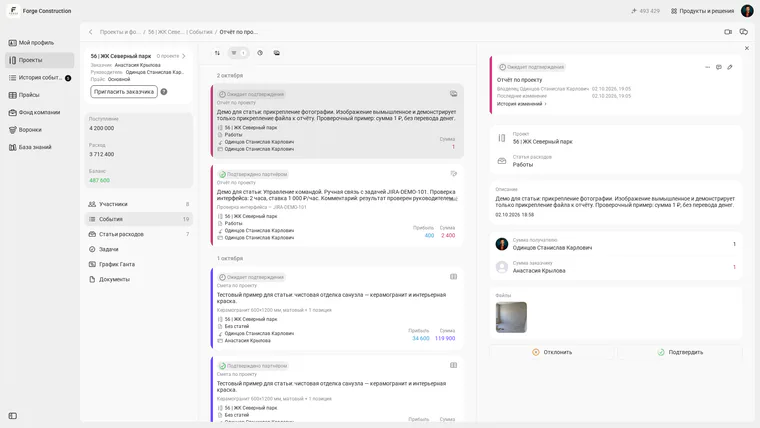
Сохранённый демонстрационный отчёт с прикреплённым изображением. Изображение вымышленное и показывает только работу вложений; отчёт ожидает подтверждения. Интерфейс 101 на русском языке.
Для команды это превращается в понятный процесс: исполнитель сдаёт результат в форме отчёта, руководитель подтверждает отчёт в пределах своих прав, данные учитываются в расчётах проекта и исполнителя, заказчик отдельно принимает результат. Подтверждение отчёта не означает оплату: фактическую передачу денег отражают переводом. В такой схеме исчезает привычная сцена «собери отчёт к вечеру», потому что отчётность живёт внутри проекта и появляется по ходу работ.
Ещё один практичный момент — первичка и подтверждения расходов. В 101 траты фиксируются с привязкой к проекту, статье и дате, документы хранятся в цифровом виде, мастера могут прикладывать фото и чеки с телефона. Это ускоряет и разбор проектов, и разговоры с заказчиком про списания.
Если в команде есть привычка «дёргать» людей по статусам, пригодится материал про микроменеджмент: там хорошо видно, как контроль превращается в шум, когда в системе нет понятного следа по работам.
Задачи: как связать трекер и Приложение 101?
Задачи и события решают разные управленческие вопросы. Задачи помогают планировать и распределять работу. События и отчёты в 101 помогают фиксировать факт, деньги и подтверждения. Когда эти две части связаны, у руководителя появляется редкая роскошь: сроки видны в задачнике, экономика видна в 101, связь держится на одной строке в описании события.
Рабочий приём из того же IT‑сценария: участник создаёт событие по завершении задачи и указывает ID задачи из Jira или другого трекера, часы, комментарий, сумму по ставке. При желании туда же прикрепляется ссылка на pull request или скрин.
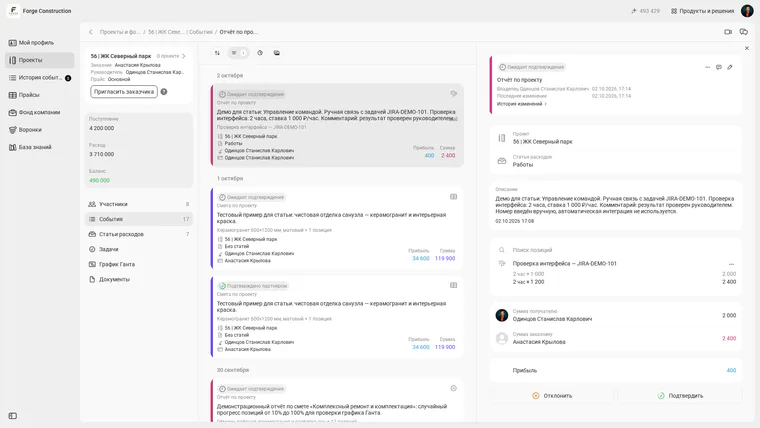
Демонстрационный отчёт с вручную введённым ID JIRA-DEMO-101, двумя часами работы и суммами 2 000 ₽ и 2 400 ₽. Событие ожидает подтверждения. Интерфейс 101 на русском языке.
Эта связка даёт руководителю возможность отвечать на два вопроса без длинных обсуждений: «что сделали» и «сколько это стоит проекту»:
- В задачнике остаются статусы и зависимости.
- В 101 остаются подтверждённые факты, суммы, отчёты и документы проекта.
- Связка держится на ссылке или ID задачи в тексте события.
Если в компании часто спорят о приоритетах, полезно заранее договориться о «минимальном формате» события: один шаблон текста в описании, единые правила по периодичности внесения, единый ответственный за подтверждение. Когда правила одинаковые, дисциплина перестаёт быть личной доблестью руководителя.
График Ганта: где строить и как обновлять по факту?
График Ганта нужен, когда важны даты и зависимости: что должно завершиться, чтобы началось следующее. В текущей WEB‑версии 101 его можно собирать из позиций прайса и событий проекта: на шкале рядом видны сроки, суммы и исполнители. Для объекта с указанным местоположением можно открыть дополнительную погодную панель. Это связывает план с фактом и избавляет от ручного переноса работ между несколькими сервисами.
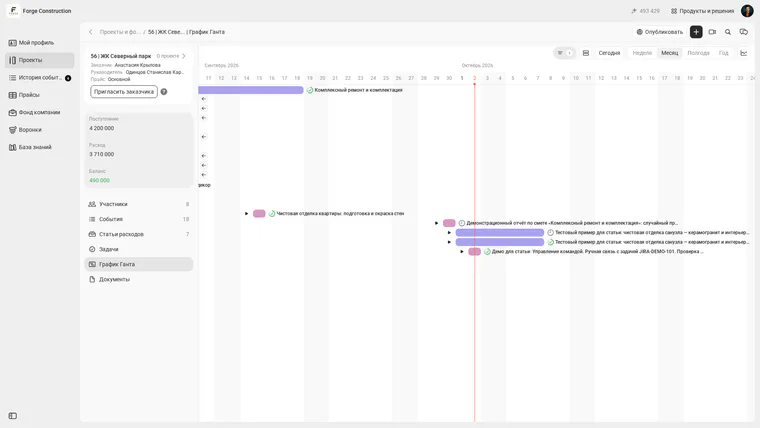
События демонстрационного проекта на временной шкале графика Ганта. Интерфейс 101 на русском языке.
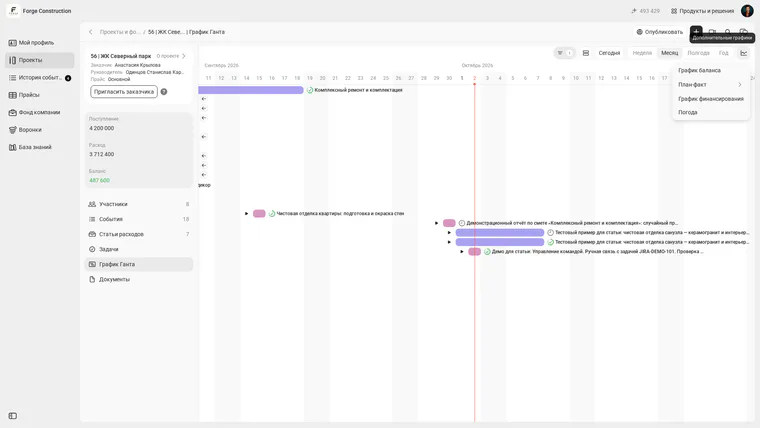
Пункт «Погода» в меню дополнительных графиков рядом с Гантом. Для погодной панели у проекта должно быть указано местоположение. На снимке показан выбор панели в русскоязычном интерфейсе 101.
Связка с 101 строится так: плановые позиции и этапы живут в Ганте, факт — в событиях и отчётах 101. После подтверждения факта руководитель вручную проверяет последовательность и обновляет нужные даты в пределах прав редактирования. Перенос подтверждённого отчёта через график Ганта может сбросить подтверждение: этот случай описан в справке 101 о переносе событий. Перед применением проверьте новые даты и состояние события. Так команда управляет реальными изменениями: задержала поставку, сдвинула работы, пересчитала закупки, показала заказчику обновлённую картину.
Практический алгоритм обновления Ганта через 101 можно выстроить так:
- Шаг 1. В Ганте 101 держите этапы и даты, а завершение этапов фиксируйте через событие «Отчёт» с фото.
- Шаг 2. Раз в неделю открывайте веб‑кабинет и смотрите, какие отчёты подтверждены, какие отклонены, где есть зависшие позиции.
- Шаг 3. По подтверждённым отчётам сверяйте факт с Гантом и вручную обновляйте нужные даты и последовательность работ.
- Шаг 4. Если заказчик меняет объём, фиксируйте изменение в 101 как отдельное событие и прикладывайте расчёт, чтобы у изменения была дата и основание.
Если нужен системный взгляд на то, как выбирать инструменты под сроки, пригодится статья «Система управления проектами: как выбрать инструмент, который выдержит реальную работу». Там отдельно объясняется, когда нужен Гант, когда нужен канбан, и почему финансы в проекте живут отдельным контуром.
Отчёты: что смотреть руководителю каждую неделю?
Сильная сторона 101 для руководителя — отчётность, которая собирается из действий команды. «Балансовый отчёт» показывает движение денег по проекту, а «Ведомость расходов по статье» позволяет подробнее разобрать расходы по выбранной статье. Укажите период и сверяйте документы с событиями: они отражают только внесённые данные. Историю с датами и категориями можно использовать для планирования и разбора ошибок.
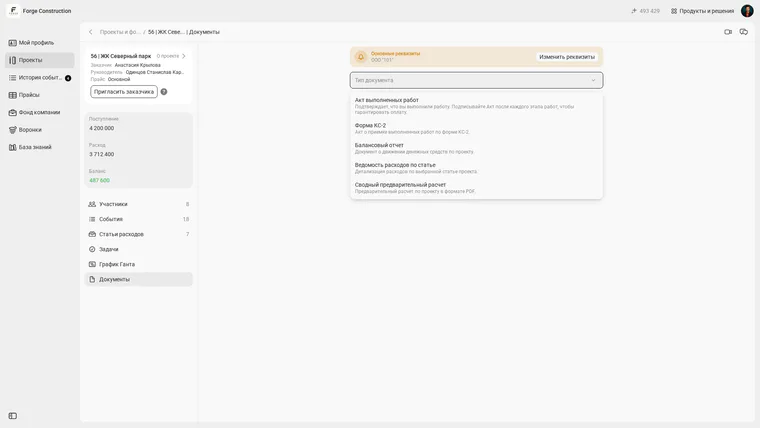
В документах проекта отдельно выбираются «Балансовый отчёт» и «Ведомость расходов по статье». Интерфейс 101 на русском языке.
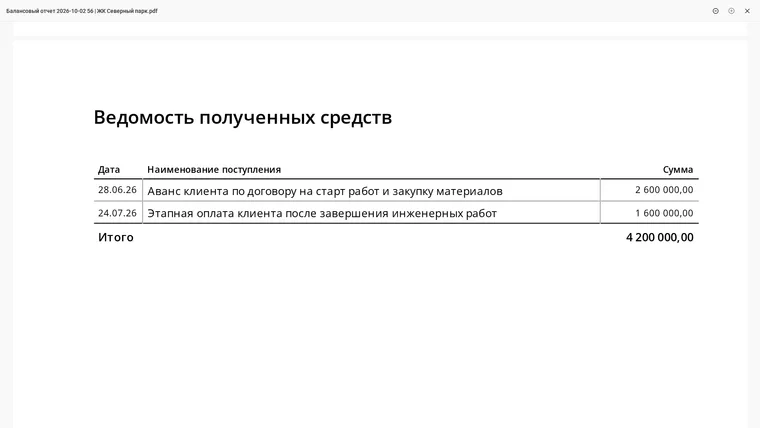
Страница сформированного балансового отчёта: два поступления демонстрационного проекта на общую сумму 4 200 000 ₽. Показана ведомость полученных средств на русском языке.
Недельный разбор команды в 101 удобно строить вокруг трёх вопросов: что приняли, что оплатили, где риск. Важно, что этот разбор опирается на подтверждённые события: кто согласовал работу, кто принял отчёт, кто потратил деньги.
Если в компании растёт объём проектов и хочется больше аналитики по показателям, PRO+ расширяет управленческие возможности: появляются расширенные отчёты по ключевым метрикам, проще следить за тем, где деньги «крутятся» внутри компании. Доступность конкретных отчётов зависит от текущего тарифа и ваших прав.
Чтобы разбор не превращался в длинную встречу, зафиксируйте простое правило: обсуждаем только то, что уже отражено событиями. Всё, что не отражено, сначала вносится и подтверждается, потом попадает в обсуждение. Эта дисциплина бережёт и руководителя, и команду.
Мини‑регламент внедрения: 10 дней до первых цифр
Внедрение управления командой в Приложении 101 редко ломается на функциях. Обычно ломается на том, что у команды нет единого правила, что именно считать «готовым» и когда это фиксировать. Так что регламент стоит писать короче, чем хочется.
Вариант регламента, который часто приживается:
- Шаг 1. Заведите проекты и роли: кто создаёт события, кто подтверждает, кто видит отчёты.
- Шаг 2. Договоритесь о периодичности: событие по работам вносится в день выполнения, расходы фиксируются в день оплаты или покупки, отчёт сдаётся по завершении логического блока.
- Шаг 3. Введите единый формат описания события: что сделали, где (зона/этап), привязка к задаче или этапу, сумма, комментарий.
- Шаг 4. Раз в день руководитель просматривает новые события в веб‑кабинете и подтверждает то, что можно подтвердить, отклоняет то, где не хватает данных.
- Шаг 5. Раз в неделю проводится разбор по отчётам и балансу проекта: принятые работы, выплаты, риски по бюджету и срокам.
Если хочется расширить «управленческую часть» и подтянуть процессы, загляните в подборки по управлению проектами: «7 инструментов управления проектами» и «Программы для управления проектами». Там много идей, как собирать связку «задачи + сроки + деньги + отчётность» без перегруза.