
Содержание:
Три способа сделать скриншот
Если нужен один универсальный принцип, он такой: скриншот делается либо кнопками, либо через системное меню, либо через встроенный инструмент «выделите область и сохраните».
Держите под рукой второй вариант. Он спасает, когда не получается поймать момент кнопками или нужен только кусок экрана.
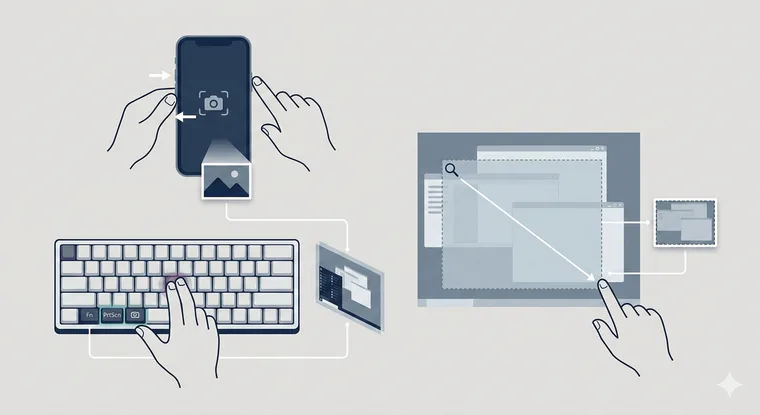
- Кнопками (быстрее всего). Откройте нужный экран → одновременно нажмите подходящую комбинацию кнопок (на телефоне) или клавиш (на компьютере) → отпустите их → откройте снимок и при необходимости обрежьте.
- Через системное меню (когда кнопки неудобны). Откройте меню снимка экрана, если оно есть на вашем телефоне, или инструмент «Ножницы»/«Снимок экрана» на компьютере → создайте и сохраните снимок.
- Через инструмент выделения области (когда нужен фрагмент). Запустите инструмент выделения области, если он доступен на вашем устройстве → выделите прямоугольником нужный фрагмент → вставьте его в чат или сохраните как файл. На телефоне вместо выделения перед снимком может потребоваться обрезать готовый скриншот.
Если в процессе общения с командой часто приходится показывать «вот тут ошибка» или «вот это согласовано», пригодится единая привычка: делать скрины одинаково и хранить их в одном месте. Внутренние инструкции тоже лучше держать рядом, чтобы не собирать ответы по чатам.
Скриншот на iPhone и iPad
После снимка на iPhone и iPad откройте его предварительный просмотр: в зависимости от версии системы и настроек это может быть миниатюра или полноэкранное окно. В редакторе можно обрезать изображение и добавить пометки. Чтобы скрыть данные, безопаснее обрезать соответствующую область или закрыть её непрозрачной заливкой; полупрозрачный маркер не гарантирует скрытия.
Способ 1 (кнопки). На iPhone без кнопки «Домой»: боковая кнопка + увеличение громкости. На iPhone с кнопкой «Домой»: боковая (или верхняя) + «Домой».
Способ 2 (через меню). Если включены специальные возможности, можно добавить действие в «Касание» (AssistiveTouch). Тогда скриншот делается из плавающего меню на экране.
Способ 3 (фрагмент или целая страница). В Safari и части приложений доступен режим «На всю страницу» после создания скриншота. Например, так можно сохранить целую веб-страницу в Safari. Доступность зависит от приложения; режим не гарантирует снимок любой переписки.
Скриншот на Android
В Android способы зависят от производителя и версии системы. Начните с кнопок; меню, жесты и длинный снимок доступны не на каждом устройстве. Если способ не сработал, проверьте инструкцию производителя.
Способ 1 (кнопки). На большинстве устройств: питание + уменьшение громкости. Удержание короткое, без долгого зажима.
Способ 2 (шторка быстрых настроек). Если у вашего устройства есть плитка «Скриншот», откройте быстрые настройки и нажмите её. На некоторых телефонах пункт «Скриншот» доступен в меню питания; наличие этих вариантов зависит от производителя.
Способ 3 (жесты и «длинный скрин»). На части устройств есть жест тремя пальцами или кнопка «Прокрутка/Длинный скрин» сразу после снимка. Это спасает, когда нужно захватить экран дальше вниз.
Скриншот на Windows
На Windows лучше всего запомнить одну комбинацию для рабочих задач и один способ «на всякий случай». Рабочий вариант — выделение области: меньше лишнего в кадре, проще вставлять в чат.
- Win + Shift + S — режим выделения области (фрагмент экрана уходит в буфер обмена, дальше его удобно вставить в мессенджер).
- Win + PrtScn — полный экран сразу в файл (обычно сохраняется в «Изображения» → «Снимки экрана»).
- Alt + PrtScn — активное окно в буфер обмена (удобно, когда нужно показать только окно без панели задач).
Скриншот на macOS
В macOS можно включить плавающую миниатюру: нажмите на неё после снимка, чтобы обрезать изображение и отправить его. Показ миниатюры настраивается в параметрах инструмента «Снимок экрана».
- Cmd + Shift + 3 — весь экран.
- Cmd + Shift + 4 — выделение области (курсор превращается в прицел).
- Cmd + Shift + 5 — панель «Снимок экрана» (там же есть запись экрана).
Где найти скриншот и как отправить без лишних движений?
Скриншот — это файл или картинка в буфере обмена. В рабочих процессах важнее второе: сделайте снимок фрагмента → вставьте в чат → продолжите разговор.
Куда обычно попадает скриншот:
- iPhone/iPad: Приложение «Фото», раздел «Снимки экрана»; расположение раздела зависит от версии системы.
- Android: «Галерея/Фото» → альбом «Скриншоты» (название зависит от оболочки).
- Windows: либо в буфер обмена, либо в «Изображения» → «Снимки экрана» при Win + PrtScn.
- macOS: по умолчанию на рабочем столе; место сохранения можно изменить в параметрах инструмента «Снимок экрана».
Если отправляете скриншот заказчику, перед отправкой проверьте весь кадр: уведомления, открытые чаты, номера карт и другие личные сведения. Пара секунд экономит длинные объяснения и лишние вопросы.
Когда нужно показывать ход работ удалённо, одного скрина бывает мало: хочется дать доступ к трансляции с объекта. В блоге 101 есть подробная инструкция по 101 Vision, включая то, как делиться ссылкой на трансляцию.