
Содержание:
- Какие возможности Telegram полезны для рабочего общения?
- Наведите порядок в чатах
- Задумайтесь над тем, как вы отправляете сообщения
- Берегите память телефона
- Пользуйтесь ботами
- Настройте ваш профиль (встречают по одежке!)
- Переходите на Premium
- Следите за обновлениями
- Переходите в Telegram правильно
- Как еще можно прокачать свой Telegram?
Какие возможности Telegram полезны для рабочего общения?
Телефонные звонки, электронная почта и SMS остаются полезными средствами связи. Мессенджеры Telegram, WhatsApp, Viber и другие помогают дополнить их быстрыми рабочими и личными переписками.
В первоначальной статье наша команда рассказывала, что выбрала Telegram для рабочих чатов, блогов и связи с клиентами. Ниже — функции, которые могут пригодиться и вашей команде.
Telegram для большинства пользователей — это уже не просто мессенджер. Кто-то ведет там рабочие переписки, обменивается важными документами и даже создаёт ботов для упрощения коммуникации (например, для быстрой брони столика в ресторане или записи на тренировку). Кто-то — просто хранит файлы в Избранном, чтобы сэкономить место в памяти смартфона. А кто-то вообще использует его как полноценную социальную сеть, где есть как новости, так и развлечения (тысячи каналов с музыкой, мемами и чатами).

Многофункциональность Telegram позволяет общаться по работе и с близкими, делиться материалами и следить за новостями. Среди возможностей мессенджера:
- двухэтапная проверка: дополнительный пароль при входе снижает риск постороннего доступа, но не гарантирует защиту от любого взлома;
- работа при медленном соединении, в том числе 2G: доступность и скорость отдельных функций зависят от сети;
- переключение между аккаунтами и устройствами; обычные облачные чаты синхронизируются, а секретные чаты привязаны к устройству и не входят в облако;
- показывает тем, кто не добавил вас в контакты, ваше имя, а не просто номер телефона;
- позволяет вести каналы, выкладывать stories, размещать ссылки в профиле на другие ресурсы и пр.
В этой инструкции — советы и для тех, кто читает несколько каналов, и для тех, кто использует Telegram в работе. Архивные русскоязычные скриншоты иллюстрируют интерфейс периода исходной статьи 2023 года: названия пунктов и доступность функций могут отличаться в вашей версии, на другой платформе или для вашего аккаунта.
Подписывайтесь на Telegram-канал 101, где публикуются материалы о работе, строительстве и управлении.
Наведите порядок в чатах
Если все ваши важные переписки все еще лежат в папке «Все чаты», то вы лишаете себя главного комфорта в пользовании мессенджером. Рекомендуем начать с сортировки чатов по папкам (1 уровень) + правильно организовать их (уровень profi).

Создание папок — самый первый шаг. Они необходимы вам, если у вас много проектов, которые вы активно обсуждаете с клиентами, или групп с рассылками. С помощью папок вы легко сможете отделить друг от друга каналы, боты, чаты и личные переписки.
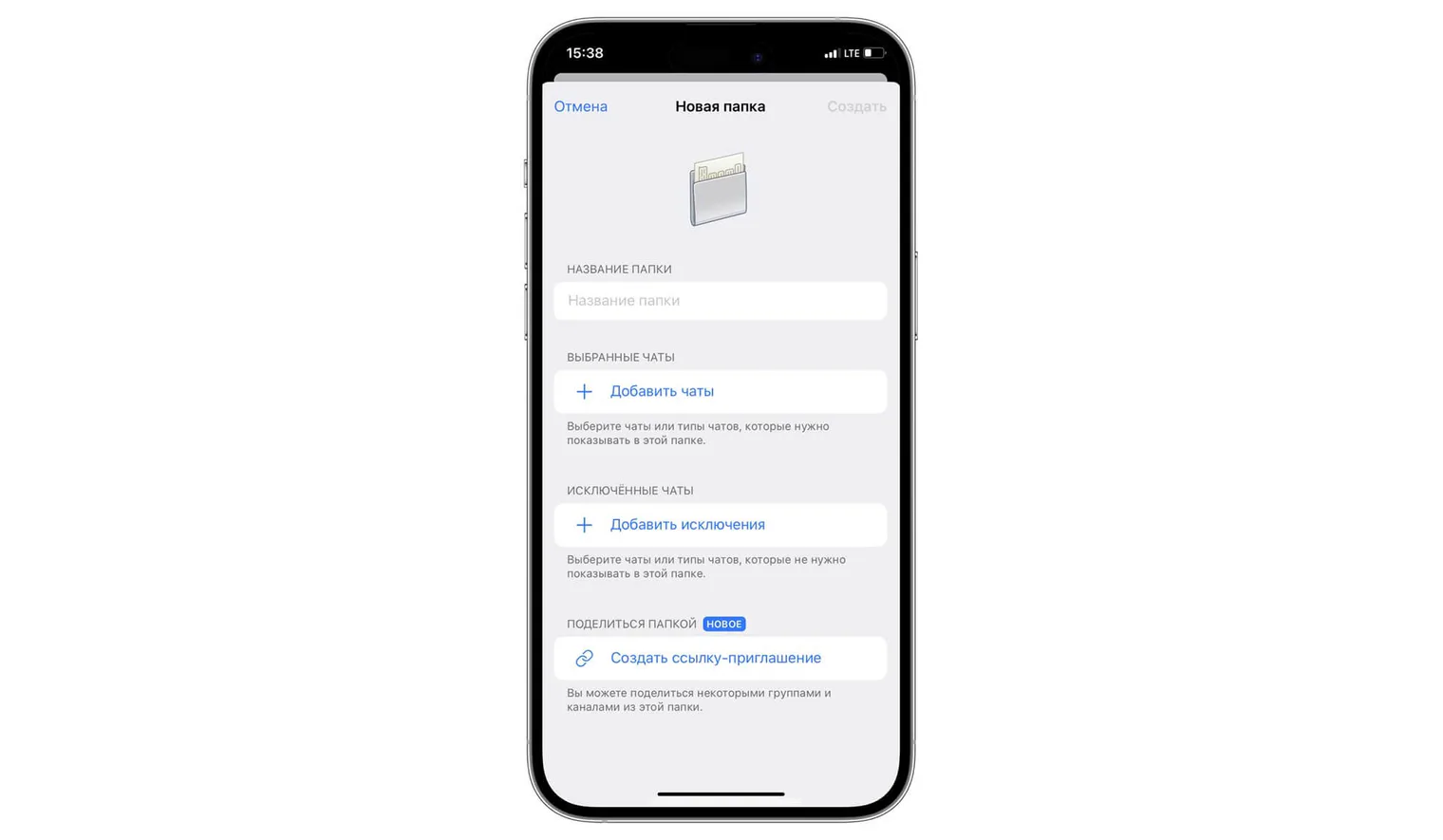
Чтобы создать папку, нужно:
- Зайти в «Настройки»
- Выбрать пункт «Папки с чатами»
- Нажать «Создать папку»
- Ввести название папки и добавить нужные чаты; параметры уведомлений настраиваются отдельно для чатов.
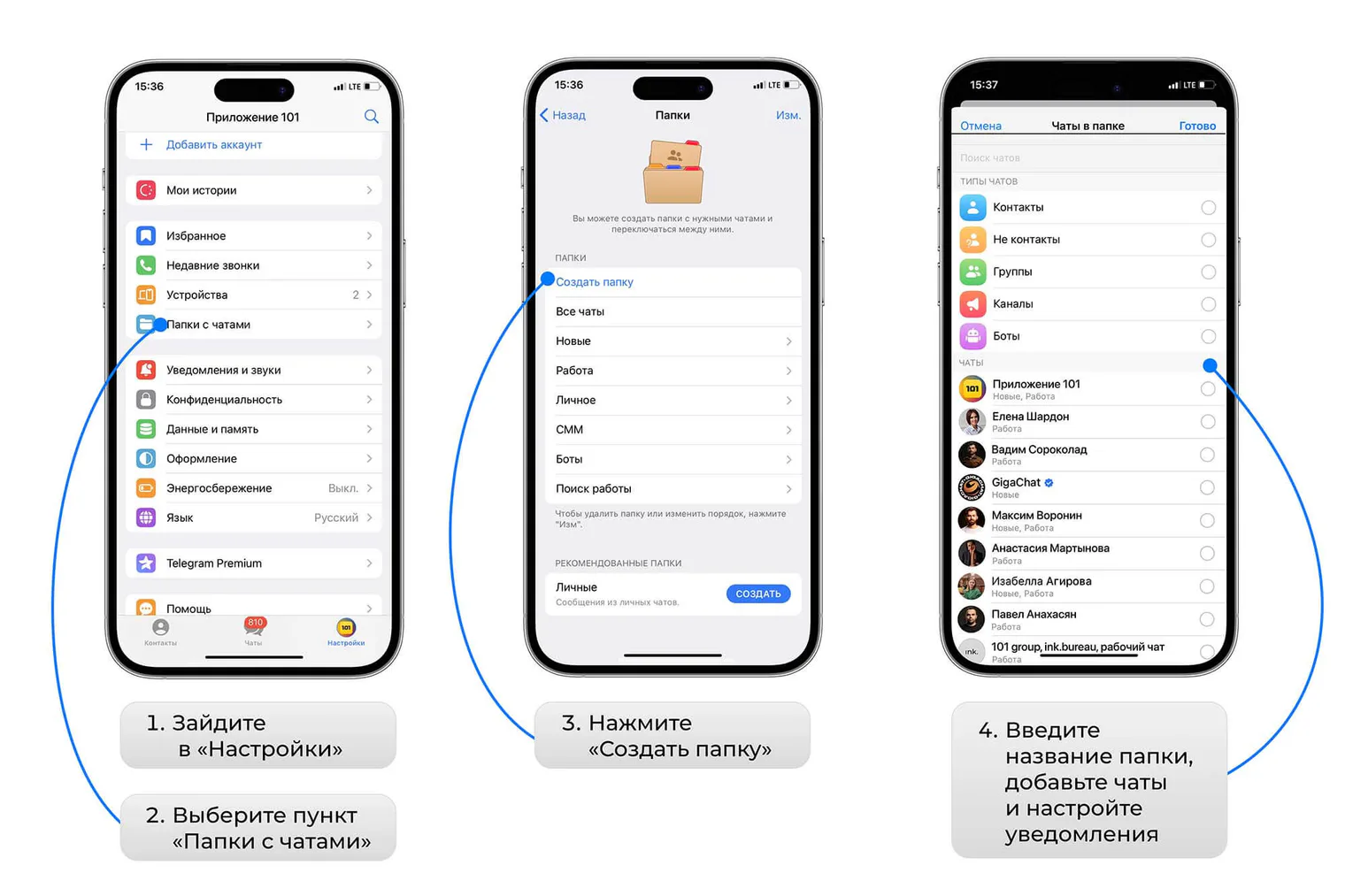
При создании папки вы можете выбрать отображаемый в ней тип чатов:
- люди не из записной книги;
- ваши контакты;
- каналы;
- группы;
- боты.
Для одной папки можно выбрать сразу несколько типов, а также добавить другие чаты, например, с каким-либо пользователем. С помощью этого инструмента вы можете за пару секунд отсортировать в отдельную папку всех ботов, которыми вы когда-либо пользовались.
В настройках можно исключить конкретные чаты, чаты с выключенными уведомлениями, с прочитанными сообщениями, а также чаты из архива!
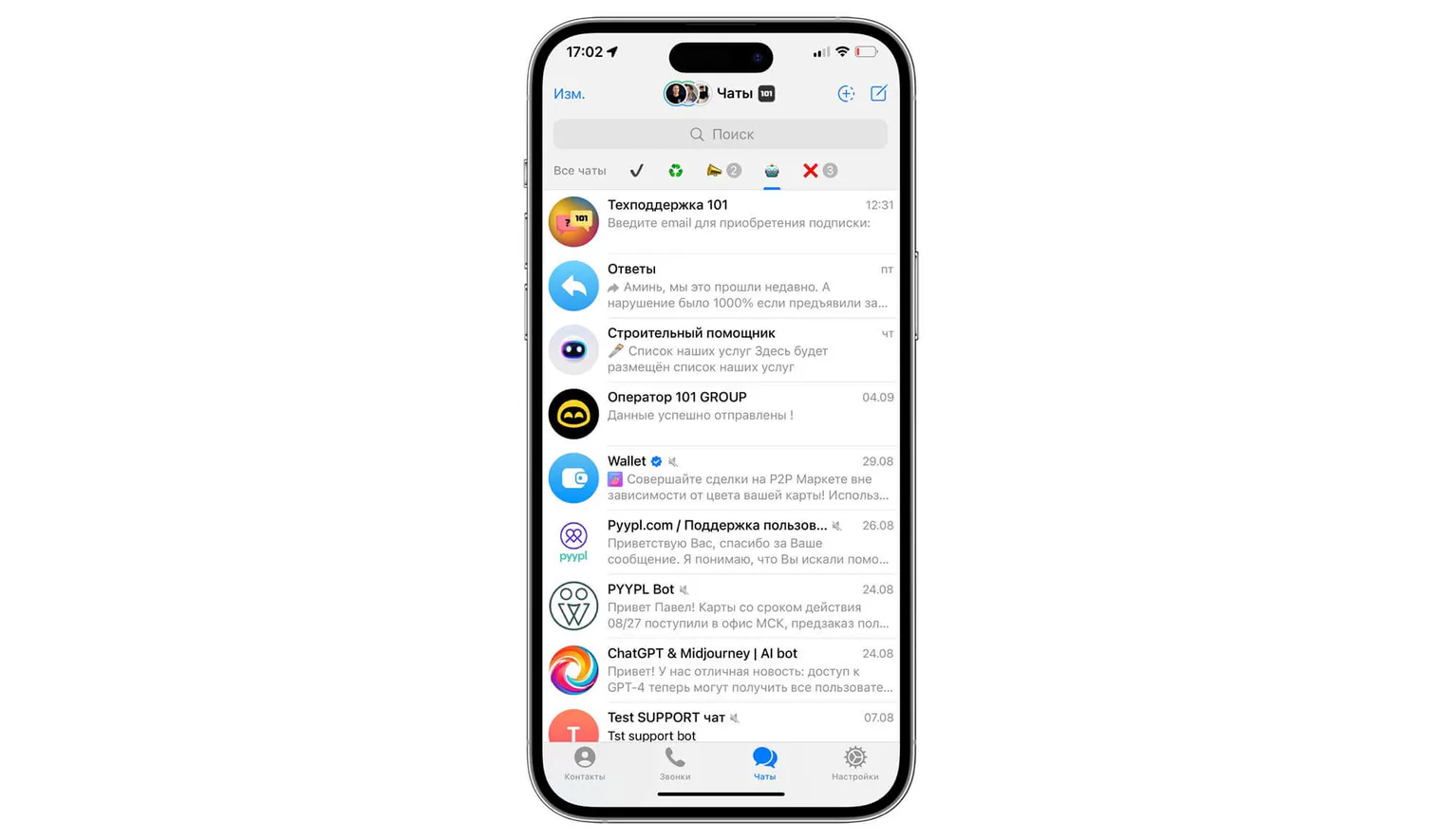
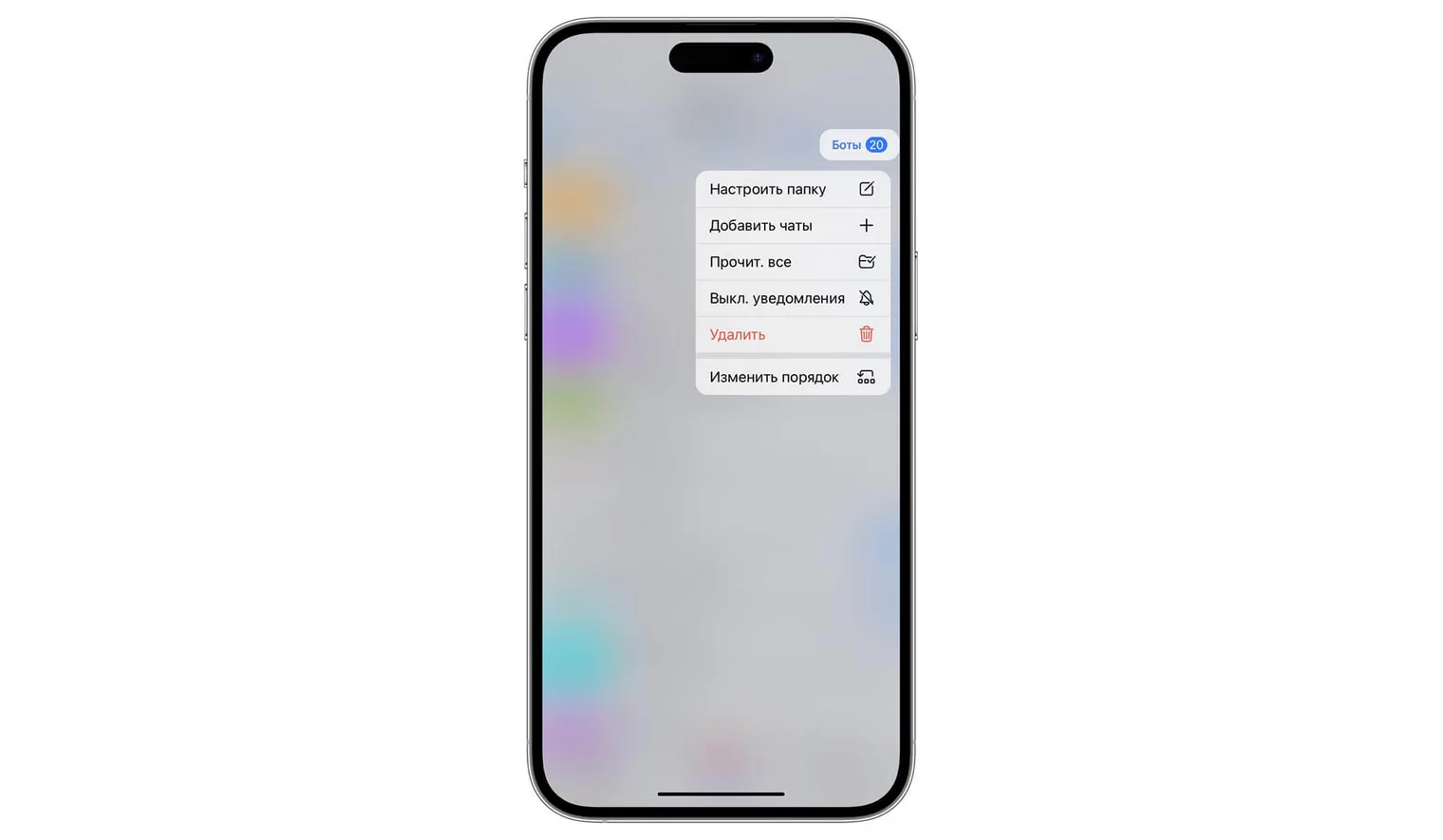
Для переключения между папками нажмите на нужную вкладку над списком чатов. Порядок папок и их удаление настраиваются через меню папки или раздел папок в настройках; точный путь зависит от платформы и версии.
Если вы уже давно сделали все это, то рекомендуем применить еще несколько лайфхаков profi-уровня!
Во-первых, при создании папок можно добавлять чаты-исключения, чтобы добавить в папку один массив чатов, но без пары ненужных. Например, можно собрать в одну папку все каналы, исключив «Архивированные» чаты или «Прочитанные» (это поможет провести ревизию каналов, удалив те, которые вы не читаете годами).
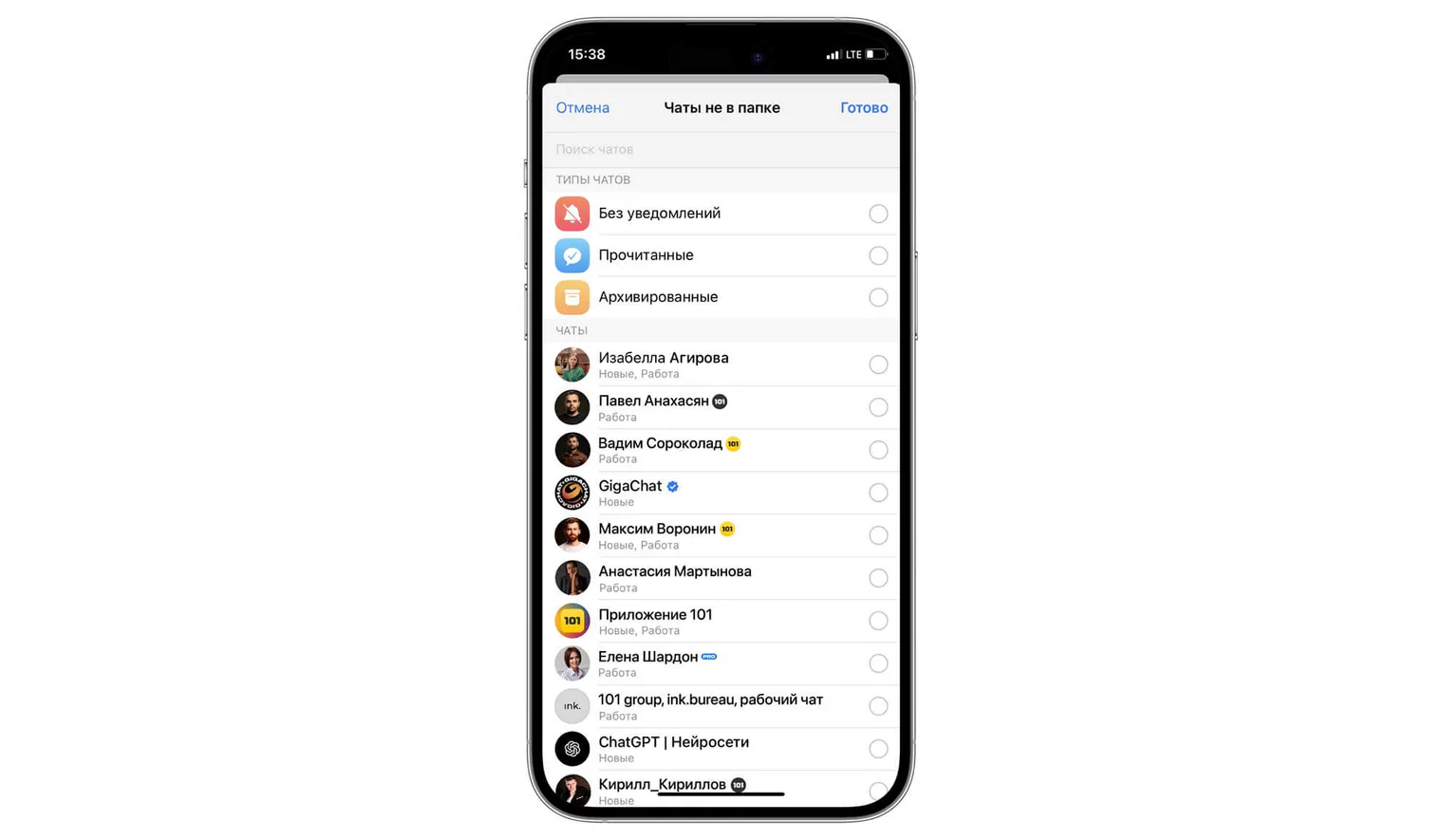
Общей папкой можно поделиться по ссылке — например, для полезных каналов или подключения нового сотрудника. В такую папку входят публичные чаты и чаты, где у вас есть права администратора добавлять участников; произвольные личные переписки так не передаются.
В-третьих, можно пользоваться «Избранным» в Telegram, чтобы держать под рукой все самое важное — скрипты продаж или информацию, которой вы часто делитесь с клиентами/коллегами.
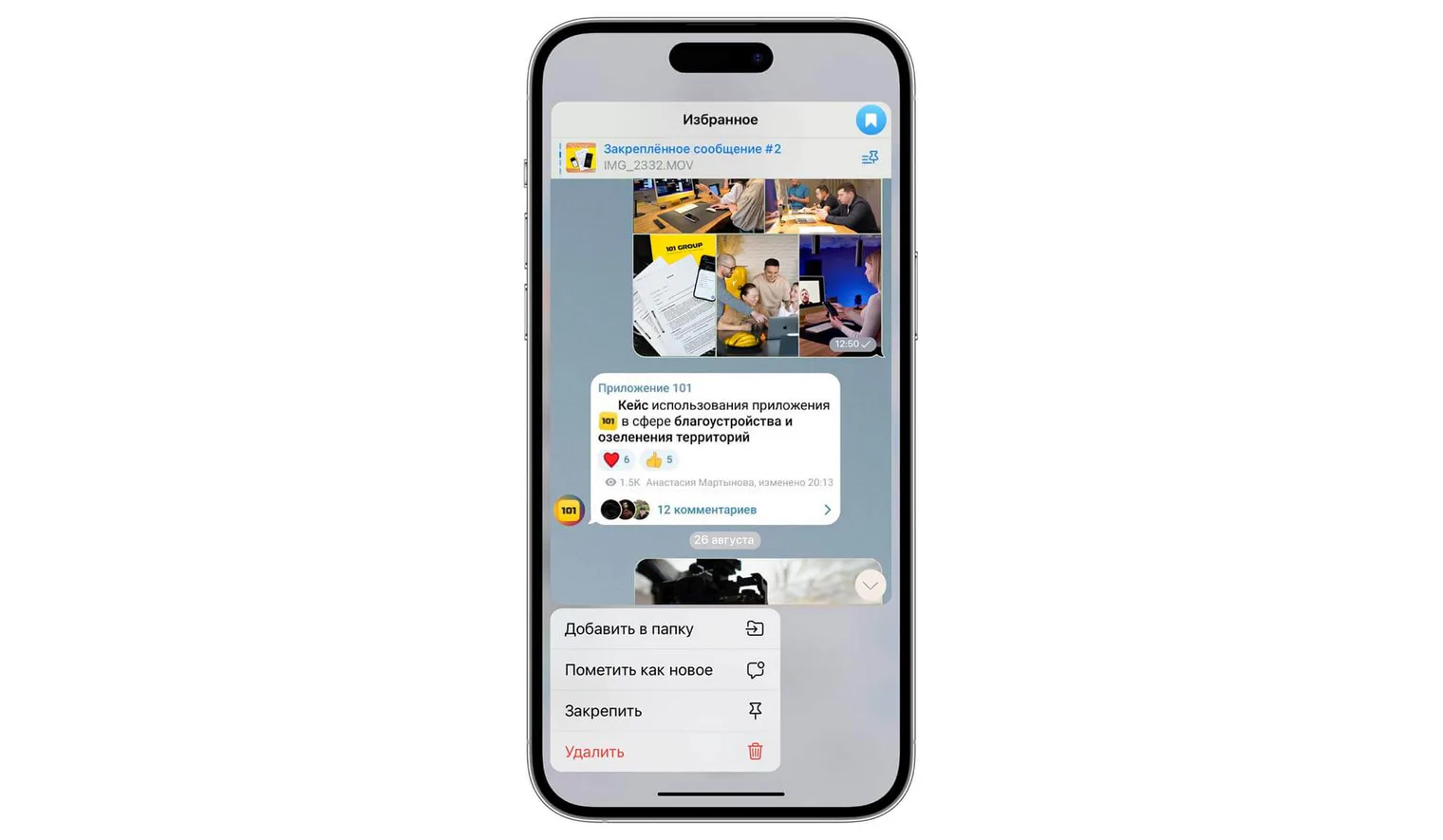
«Избранное» — личный чат для полезной информации: фотографий, статей, сообщений и документов. По актуальной справке Telegram размер одного загружаемого файла — до 2 ГБ без Premium и до 4 ГБ с Premium. Хранение в облаке не исключает локального кэша: настройки его очистки разобраны ниже.
«Избранное» можно открыть из списка чатов или меню Telegram и закрепить, чтобы держать под рукой. На показанном архивном iPhone для закрепления используется свайп вправо и пункт «Закрепить»; в других версиях путь может отличаться.
Для сохранения отправьте в «Избранное» файлы, изображения, видео или текст. Облачные материалы доступны и в настольной версии при доступе к аккаунту и соединении с сетью.
Если вы пользуетесь «Избранным» как временным хранилищем информации, то сможете легко удалить все лишние сообщения. Для этого нужно просто задержать тап на сообщении и выбрать «Удалить».
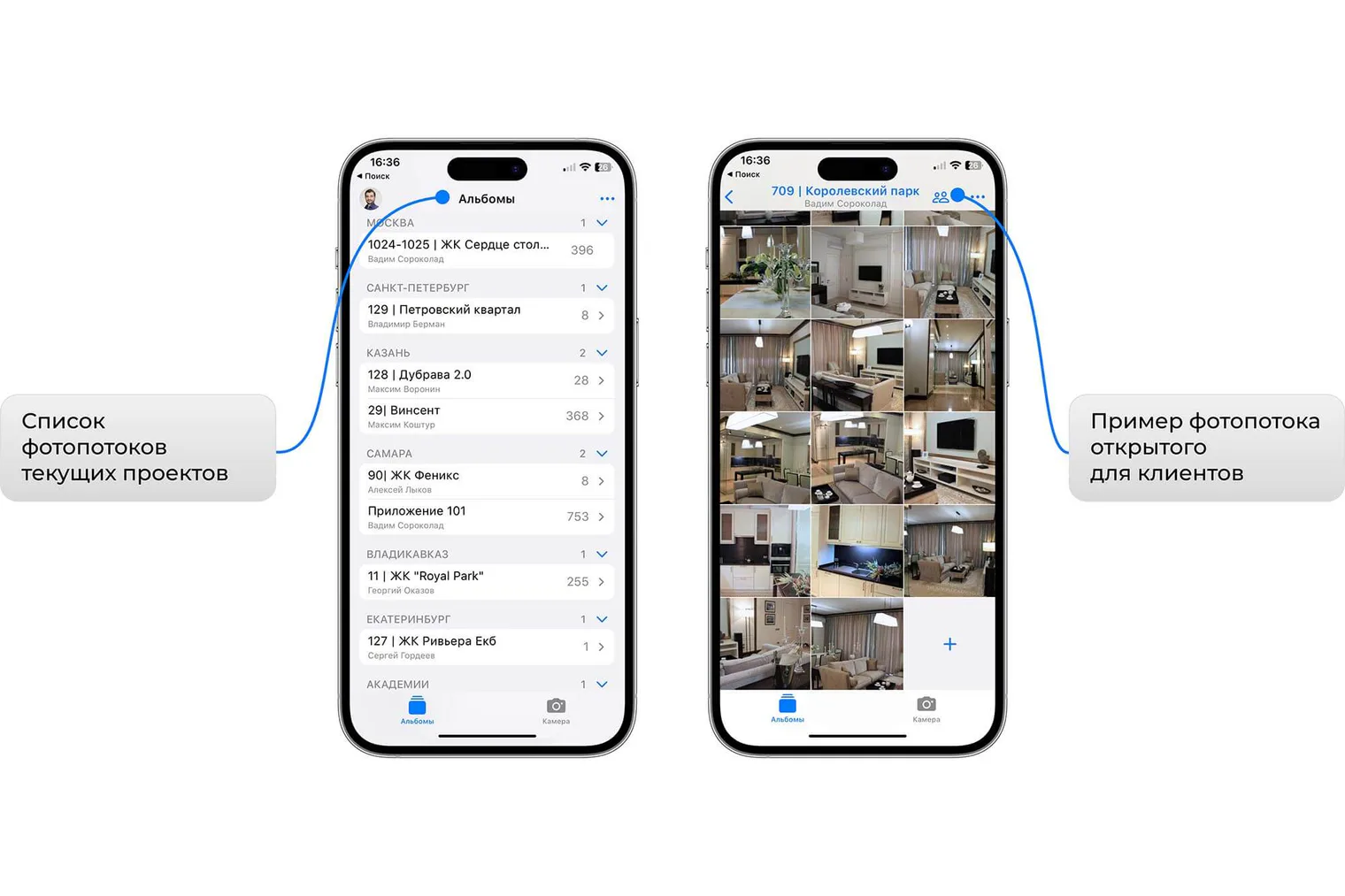
«Избранное» подходит для личного хранения; в новых версиях есть поиск, а Premium добавляет теги. Оно не становится общим проектным альбомом для клиентов. Для фотопотока с объектов можно рассмотреть 101 Photo: приложение предназначено для организации фотографий по альбомам и обмена ими. Ниже сохранён архивный экран 101 Photo, а не инструкция по текущему интерфейсу приложения.
Задумайтесь над тем, как вы отправляете сообщения
Цифровой этикет — это не просто скучный набор правил. Это именно то, что отличает профи-пользователя Telegram. Ведь мессенджер предоставляет все необходимые функции для тех, кто любит работать по ночам и засыпать сообщениями рабочие чаты (да, мы знаем, у всех есть такой сотрудник).
Чтобы сделать ночные приступы эффективности как минимум нераздражающими для окружающих, вы можете воспользоваться следующими функциями:
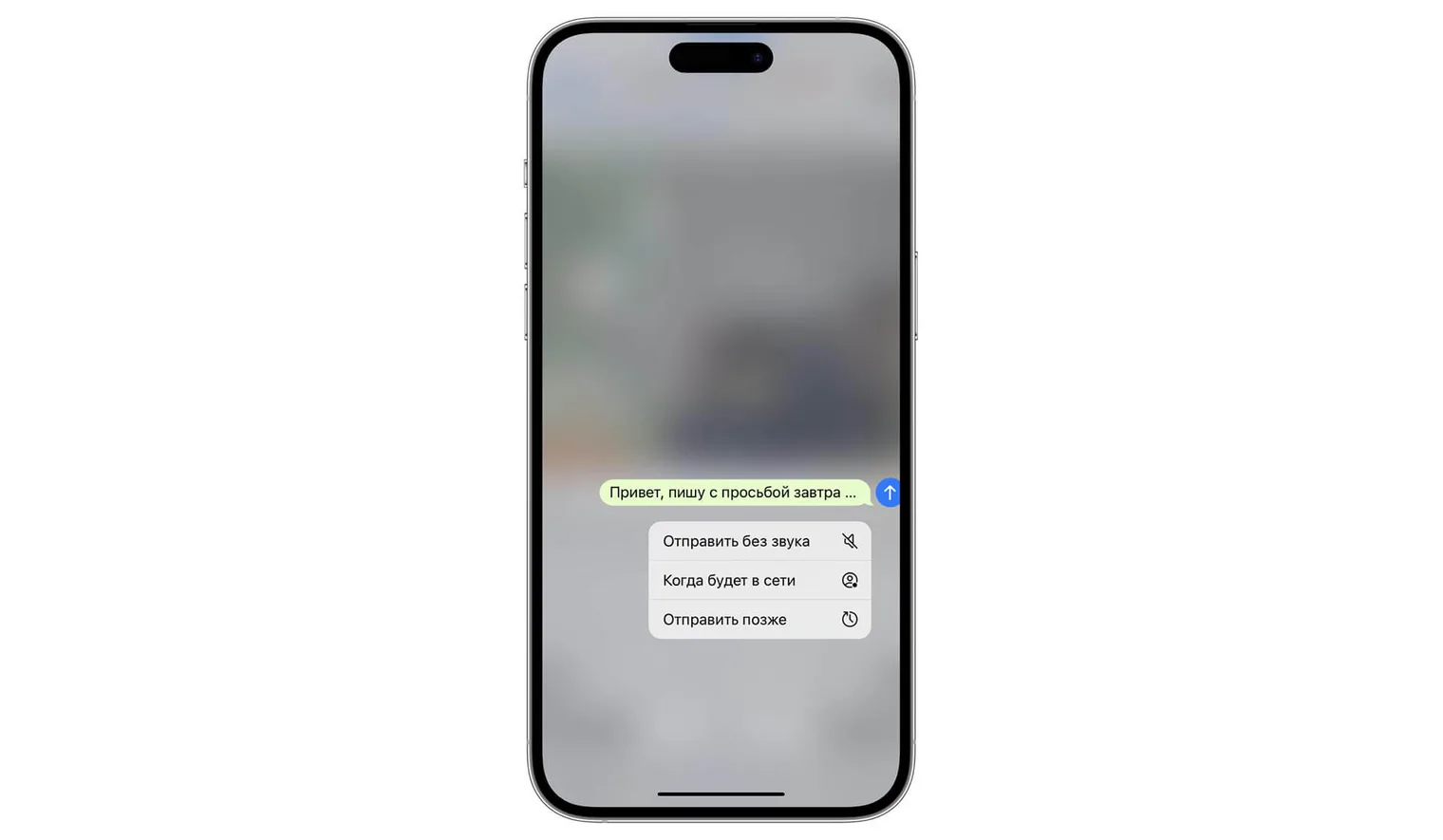
1. Беззвучная отправка
Сообщение можно отправить без звука: удержите кнопку отправки и выберите «Отправить без звука». Уведомление при этом может появиться, но без звукового сигнала.
2. Сделать отложенную отправку
Это очень удобно, когда хорошая идея пришла вечером — а ее хочется скорее расписать коллегам. Смело набрасывайте свои мысли в Telegram... и пользуйтесь отложенной отправкой. Telegram позволяет выставить таймер на пару часов или даже на несколько дней (чтобы не спамить в пятницу вечером, например).
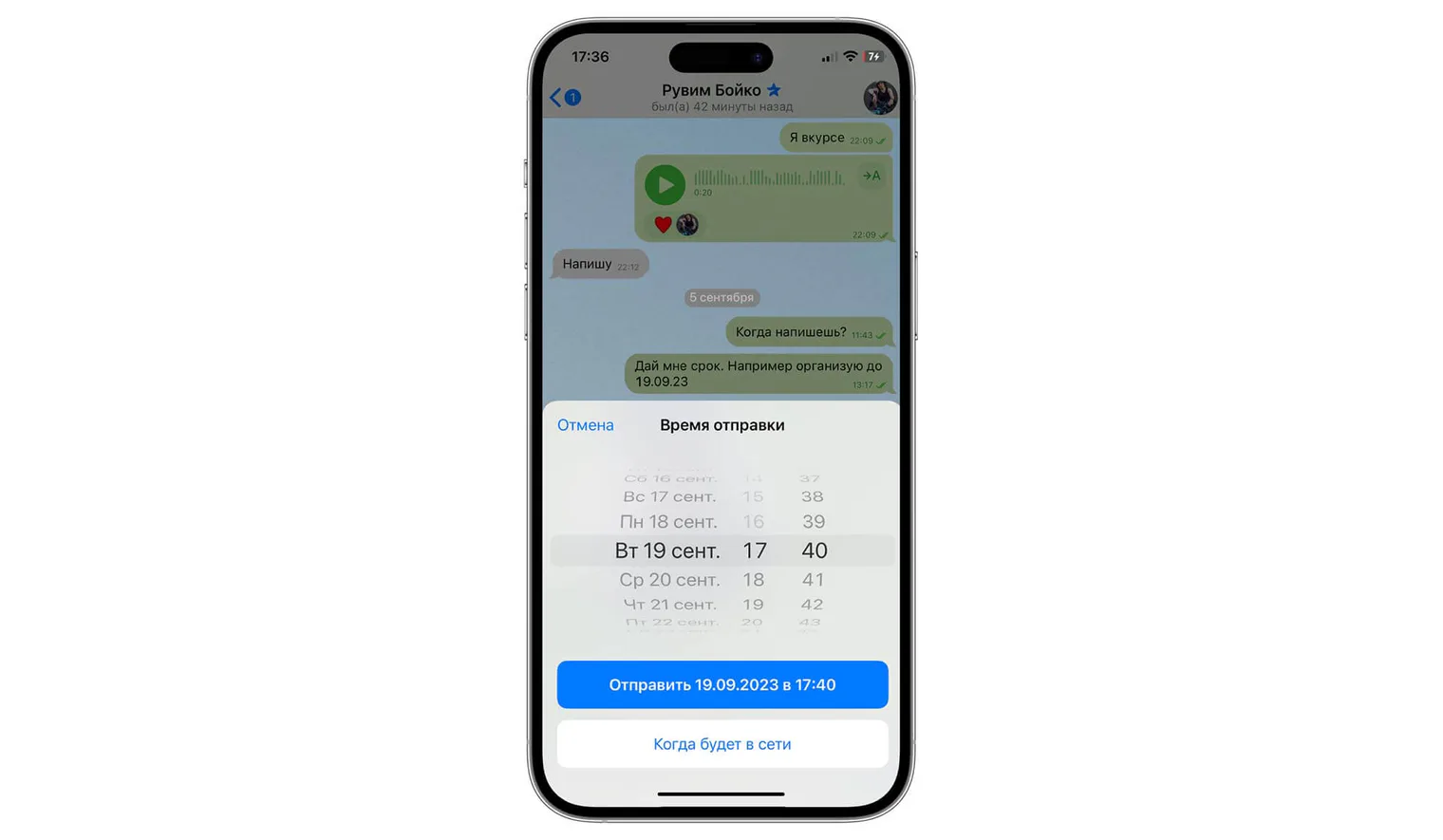
Также эта функция часто используется администраторами Telegram-каналов: можно распланировать контент на неделю или даже месяц вперед за пару часов.
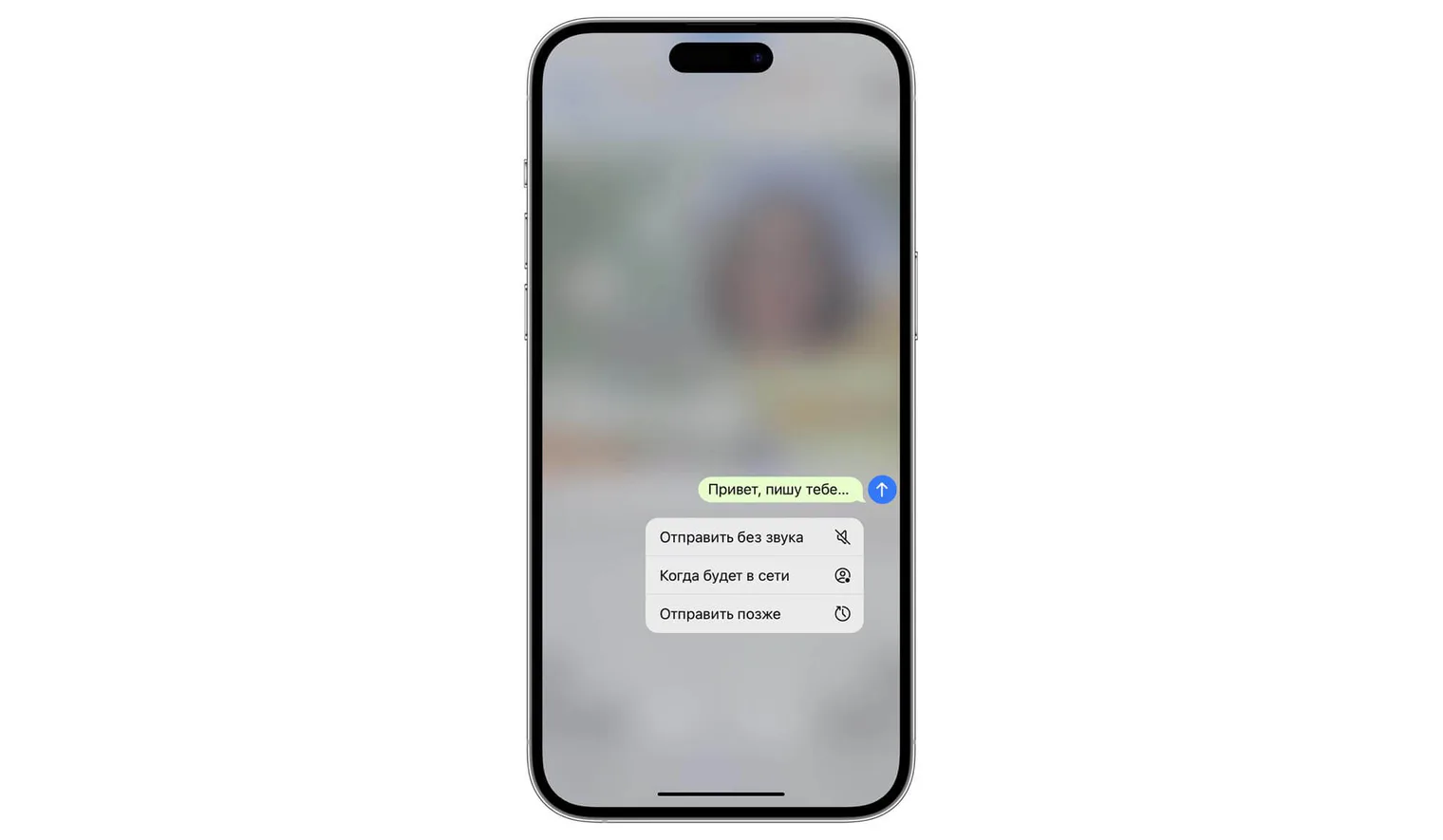
3. Отправить тогда, когда пользователь будет в сети
Если вы не уверены, удобно ли сейчас писать, можно выбрать отправку «Когда будет в сети». Эта опция доступна, когда получатель делится с вами временем последней активности. Сообщение отправится при его появлении онлайн; сам статус онлайн не гарантирует, что человеку удобно отвечать.
Есть еще несколько лайфхаков по работе с приложением:
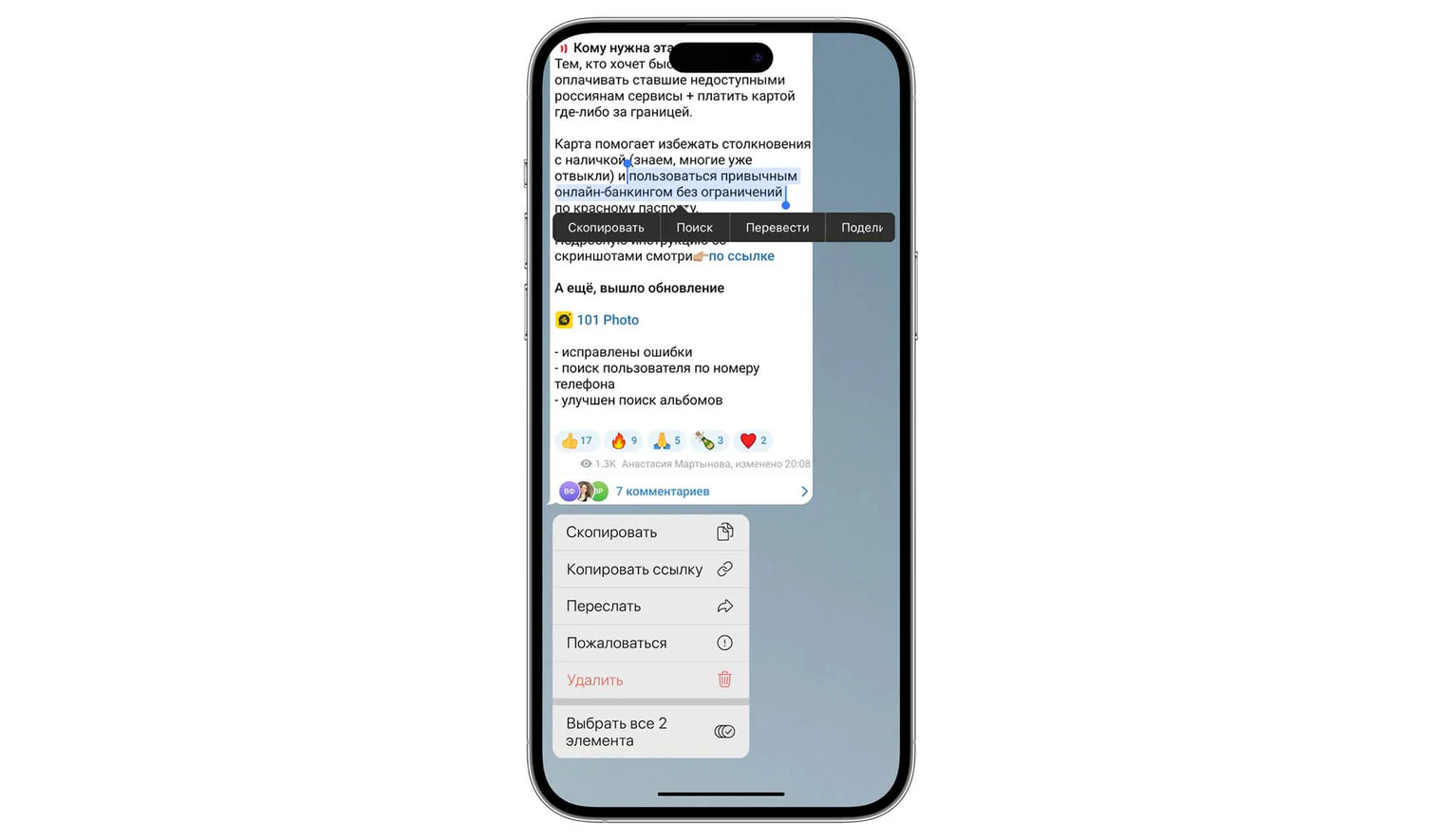
1. Частично скопировать сообщение
Часто нужно скопировать только часть сообщения с важными данными. Для этого нажмите на текст сообщения, удерживайте его и выделите нужный фрагмент.
2. Просмотреть чат или пометить его непрочитанным
Предпросмотр помогает оценить срочность, а отметка «непрочитано» — напомнить себе вернуться к чату. Это разные действия: отметка после чтения не отменяет уже отправленный собеседнику статус прочтения.
-
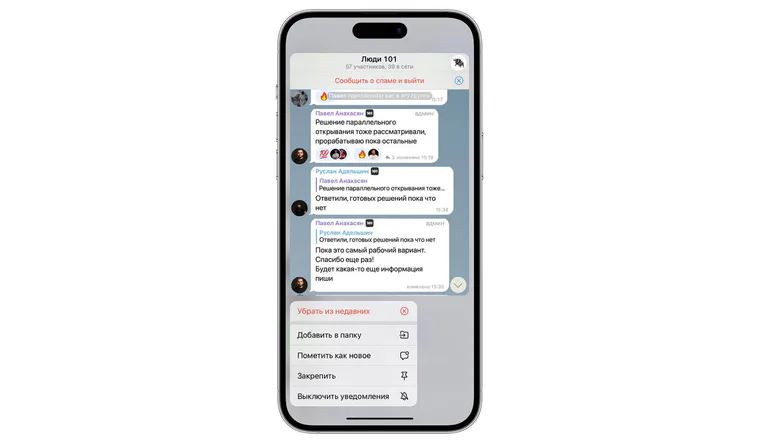
заглянуть в чат, не открывая его
Нажмите на чат и удерживайте — вам откроется окошко, которое позволяет просмотреть сообщения в чате.
-
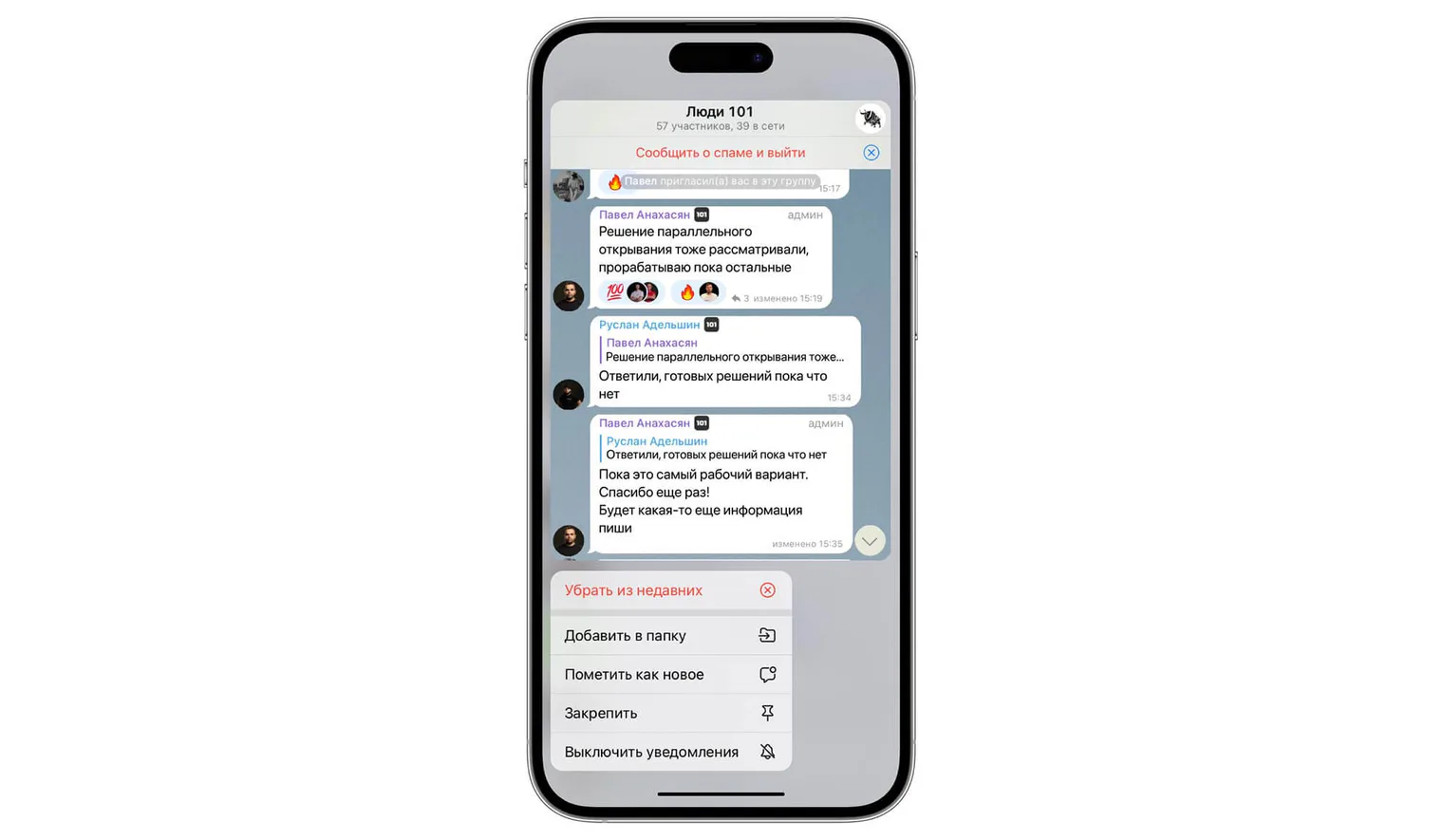
пометить сообщение как непрочитанное
Если вы уже прочитали сообщение, но хотите вернуться к нему позже, то это можно легко сделать. Нажмите на чат с прочитанным сообщением, удерживайте палец на нем — и кликните на «пометить как новое».
3. Ограничить добавление вас в каналы без вашего разрешения
Настройки конфиденциальности можно менять в зависимости от ваших предпочтений.
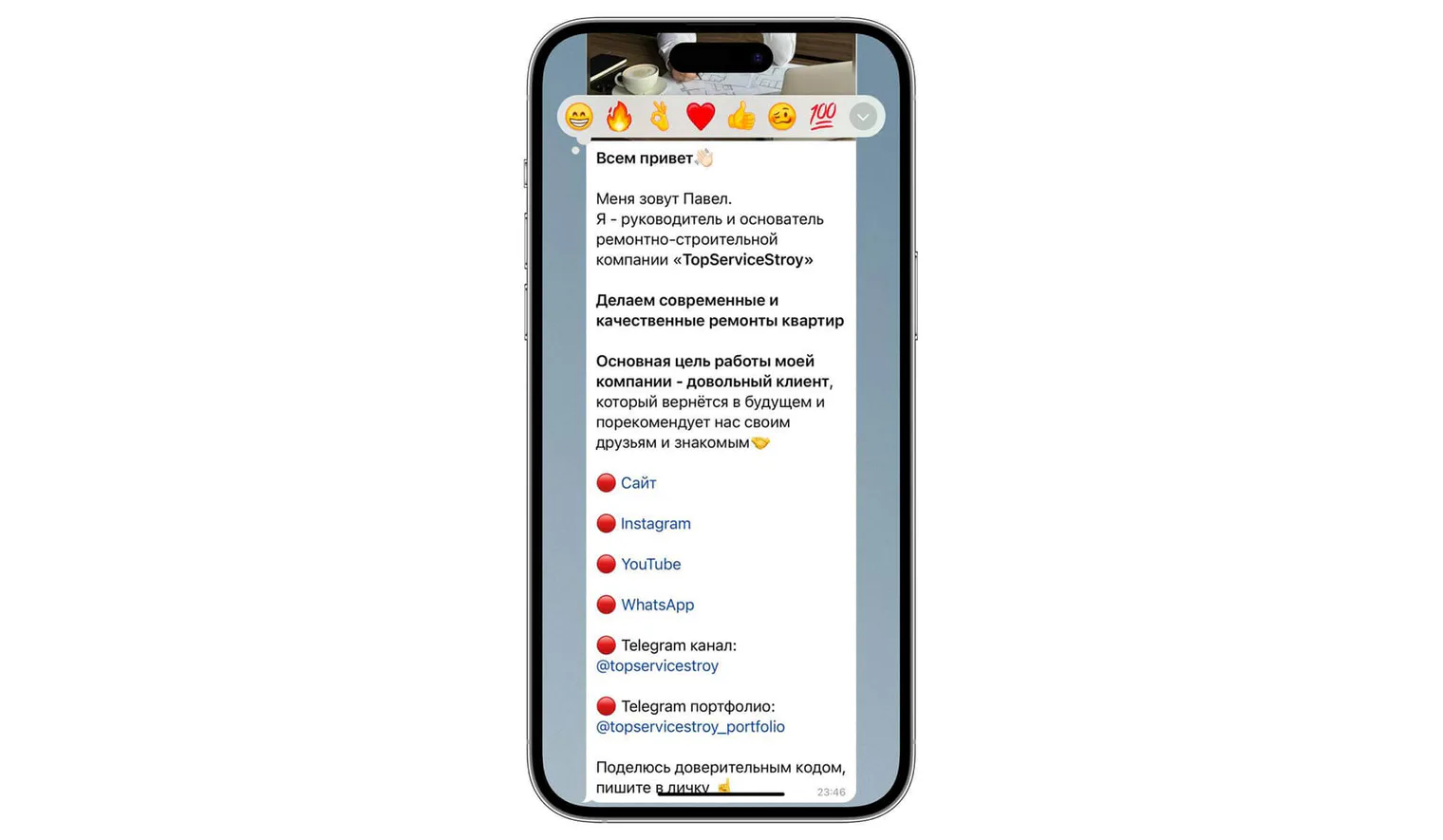
4. Зашивать ссылки в текст
Ссылка с понятным текстом выглядит аккуратнее и помогает читателю понять назначение перехода. Однако подпись не доказывает безопасность адреса: перед открытием проверьте, куда ведёт ссылка.
Берегите память телефона
Когда чатов и подписок становится слишком много, ненужные в основном списке переписки можно перенести в «Архив». Архив помогает организовать список, но сам по себе не освобождает память устройства.

Чат можно вернуть из архива вручную. По официальному описанию архивирования, уведомление может вернуть чат в основной список, а чаты с выключенными уведомлениями остаются в архиве; поведение также зависит от настроек вашей версии.
Для перемещения чата в архив нужно его свайпнуть влево и выбрать «В архив». Архив находится над чатами. Свайпните его, чтобы скрыть, а чтобы снова получить доступ, потяните экран вниз.
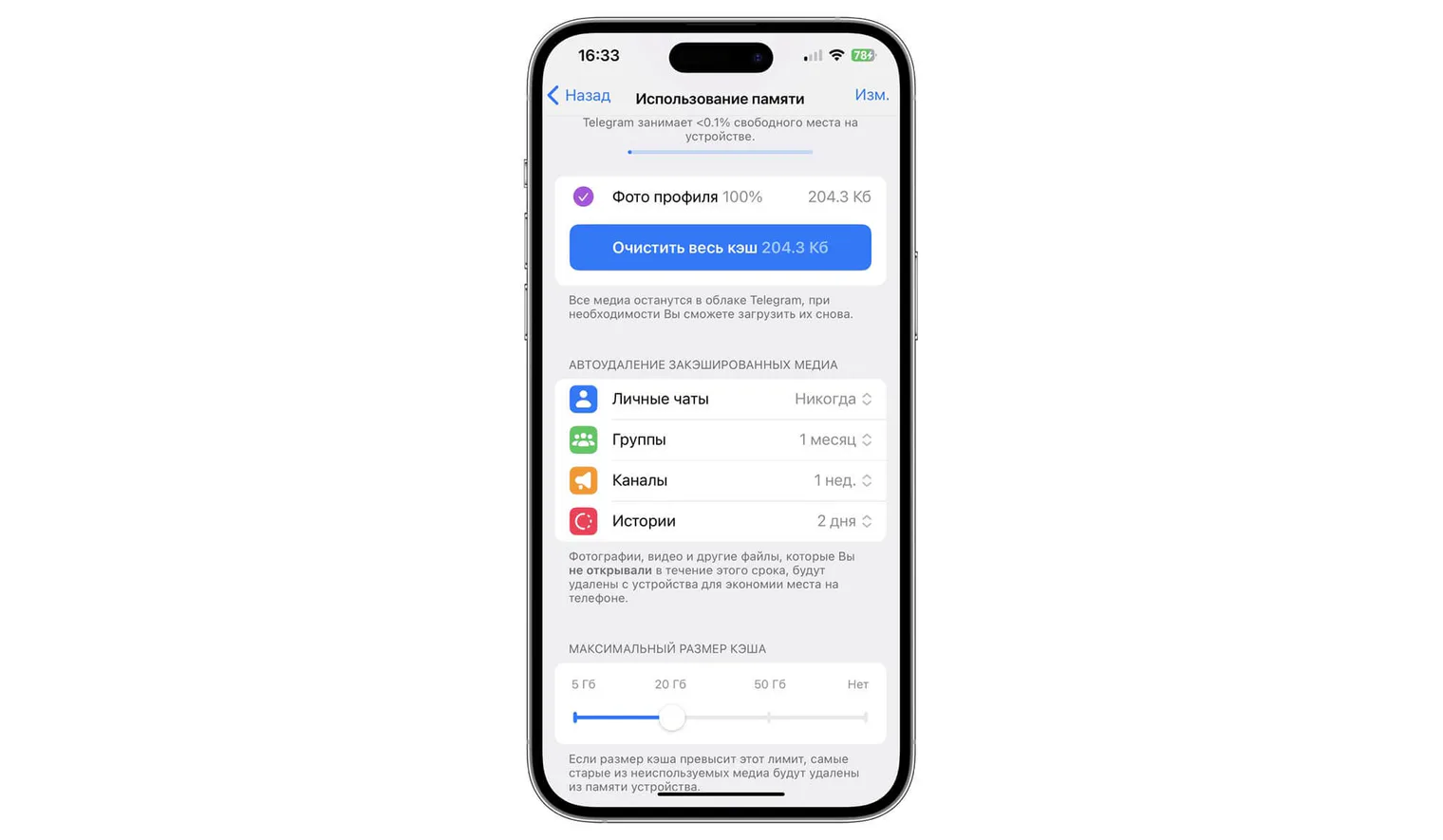
Загруженные фото, видео и документы могут занимать значительное место в локальном кэше Telegram. Для освобождения памяти проверяйте использование хранилища и настройки очистки кэша, а не только архивируйте чаты.
Чтобы установить лимиты, зайдите в «Настройки» — «Данные и память» — «Использование памяти». Здесь вы можете установить количественные и временные пределы накопления кэша. Если лимиты превышены, кэш будет удаляться сам.
После очистки локального кэша облачный файл можно загрузить снова, пока он остаётся доступным в соответствующем чате. Это не гарантия восстановления удалённых сообщений или материалов секретных чатов.
Пользуйтесь ботами
Telegram дает много возможностей для программирования ботов для себя:
- боты для планирования;
- боты для анализа;
- боты для командной работы;
- боты для оптимизации рутинной работы.
Например, бот техподдержки 101 публично представлен как помощник по вопросам приложения 101. Это конкретный сервис поддержки: его текущая страница не подтверждает обещания искусственного интеллекта, фильтрации уведомлений всех чатов или ответа за пару секунд.
Настройте ваш профиль (встречают по одежке!)
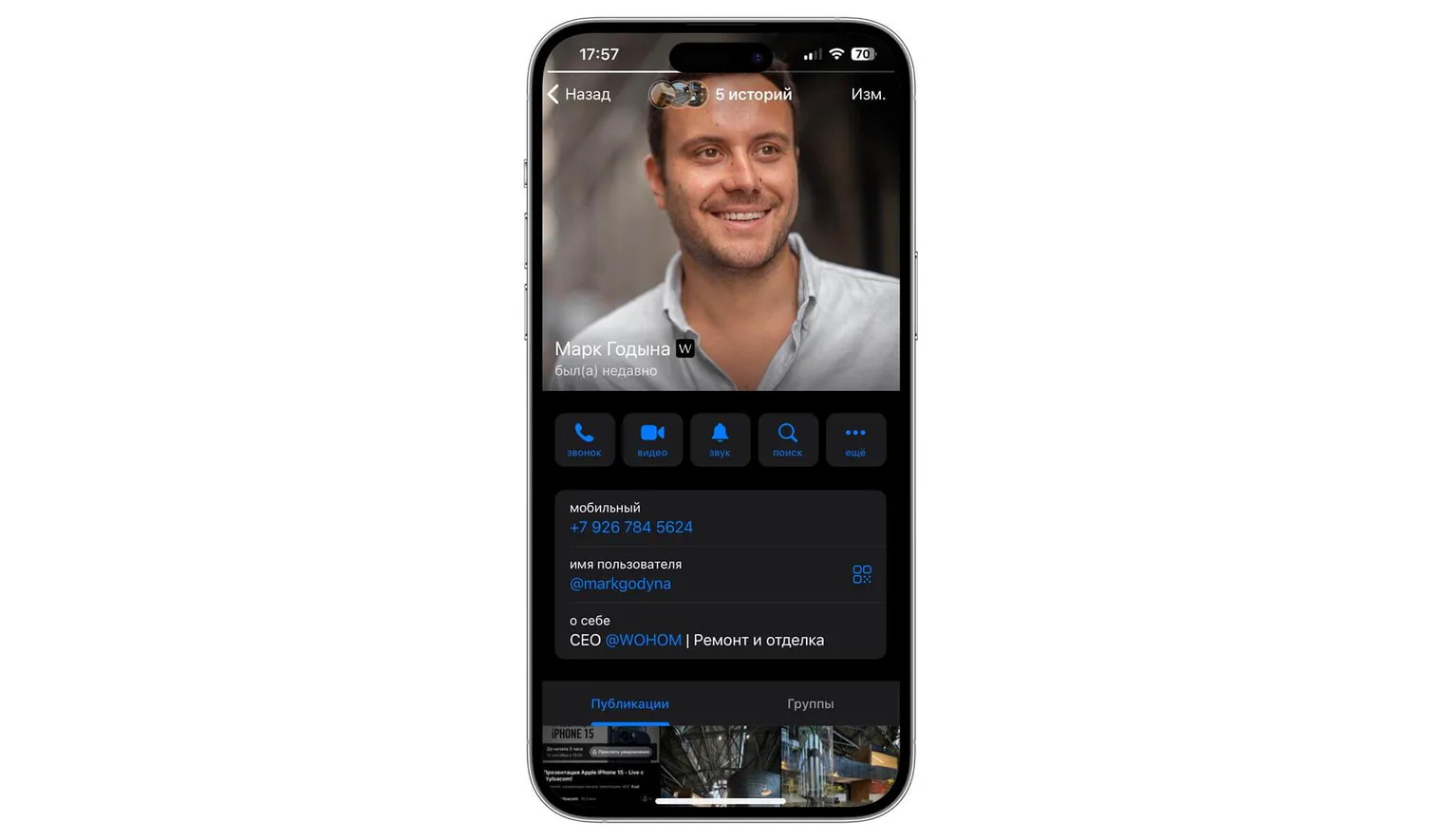
Оформление аккаунта — это очень важный шаг, если вы собираетесь вести рабочие переписки в Telegram. Несколько правил, которые помогут вам сделать это максимально эффективно:
Фото по плечи
Кружочек с аватаркой достаточно маленький, поэтому НЕ лучшей идеей будет выбирать фото в полный рост. Выберите максимально качественный портретный снимок, который будет ассоциироваться с вами (в идеале, это фото должно быть у вас во всех соцсетях).
Понятный ник
С человеком, который записан как @hhhhhhh123 или @12344679 не очень приятно общаться. Придумайте лаконичный никнейм, отсылающий к вашему имени или должности.
Номер телефона и публичный username
Для связи с клиентами не обязательно открывать номер телефона: вас можно найти по публичному username или ссылке на профиль. Видимость номера настройте в «Конфиденциальность — Номер телефона» с учётом своей работы и приватности. Люди, которые уже знают и сохранили ваш номер, могут видеть его; выбирайте настройки осознанно.
Имя и Фамилия
Вместо «Ремонт квартир ⚒️» стоит указать свои реальные имя и фамилию — именно они будут отображаться клиентам.
Премиум-подписка
Значок Premium показывает наличие подписки. Он не подтверждает профессионализм, компетентность или надёжность пользователя.
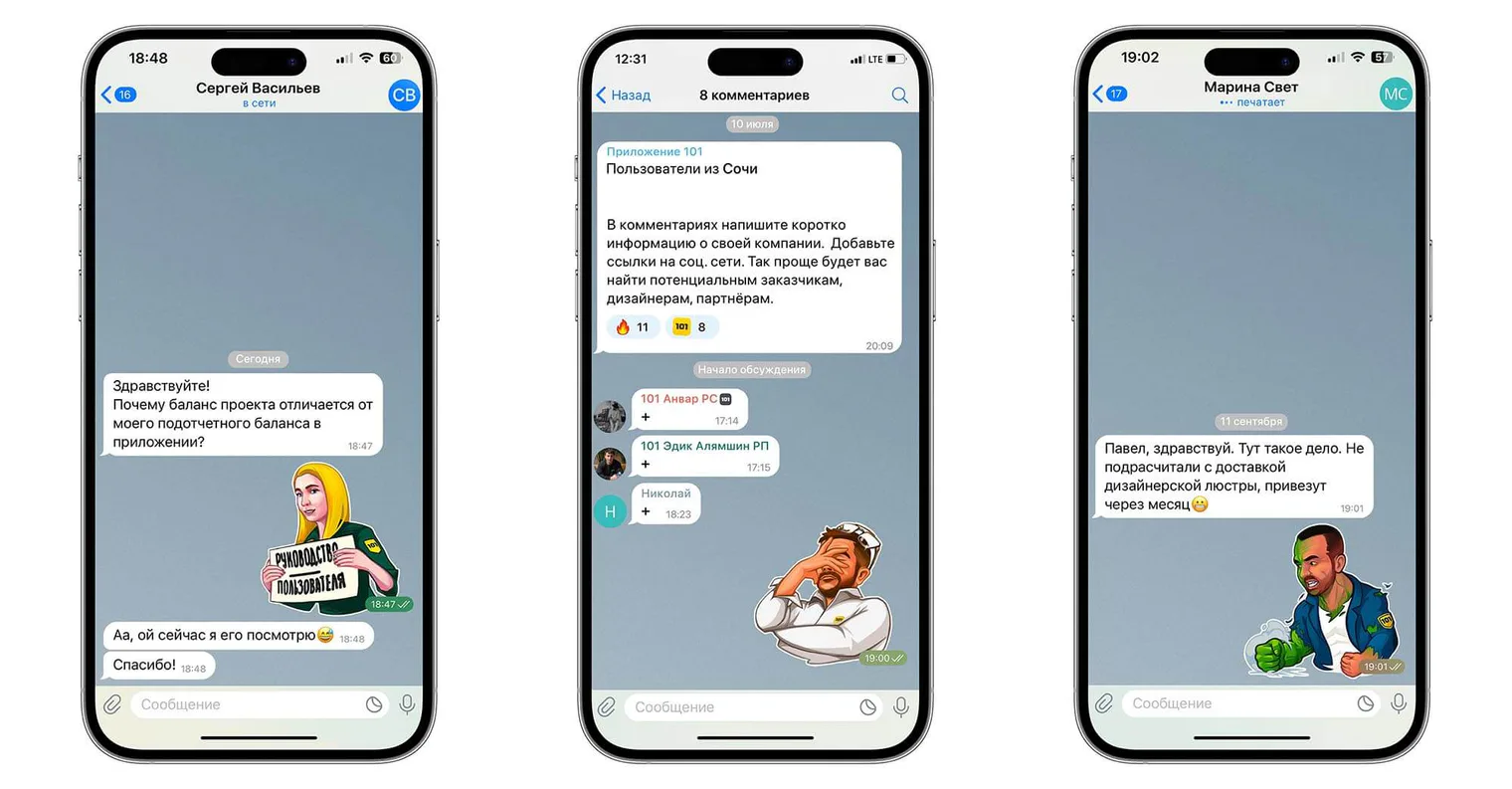
Дополнительным средством узнаваемости могут стать стикеры вашей команды. Удачные стикеры удобно сохранять и использовать в переписке.
Переходите на Premium
Оцените, нужны ли вам функции Premium в ежедневной работе. Подписка расширяет возможности Telegram, однако сама по себе не гарантирует экономию времени или доверие клиентов.
Как Premium экономит ваше время?
1. Преобразование голосовых сообщений в текст
На планёрке или встрече расшифровка помогает узнать содержание голосового сообщения из рабочего чата. Бесплатная расшифровка также доступна с ограничениями, а Premium расширяет доступ. Качество результата зависит от записи и речи; важные имена, суммы и условия стоит сверять с аудио.
2. Скачивание файлов без ограничений скорости
Premium снимает ограничения Telegram на скорость загрузки, но фактическая скорость зависит от соединения, устройства и доступности сервиса.
3. Меньше лимитов
Premium увеличивает ряд лимитов: например, позволяет использовать вдвое больше символов в описании профиля и закреплять больше чатов в основном списке. Это помогает разместить сведения о работе и держать важные переписки под рукой.
4. Перевод сообщений и чатов
Перевод в Telegram помогает в переписке с иностранными заказчиками, поставщиками, дизайнерами и фабриками. Он не устраняет все языковые риски: важные технические требования, числа и договорённости проверяйте отдельно.
5. Автоархивирование и скрытие новых чатов с неконтактами.
Этот инструмент помогает бороться со спамом от тех, кого вы не знаете лично.
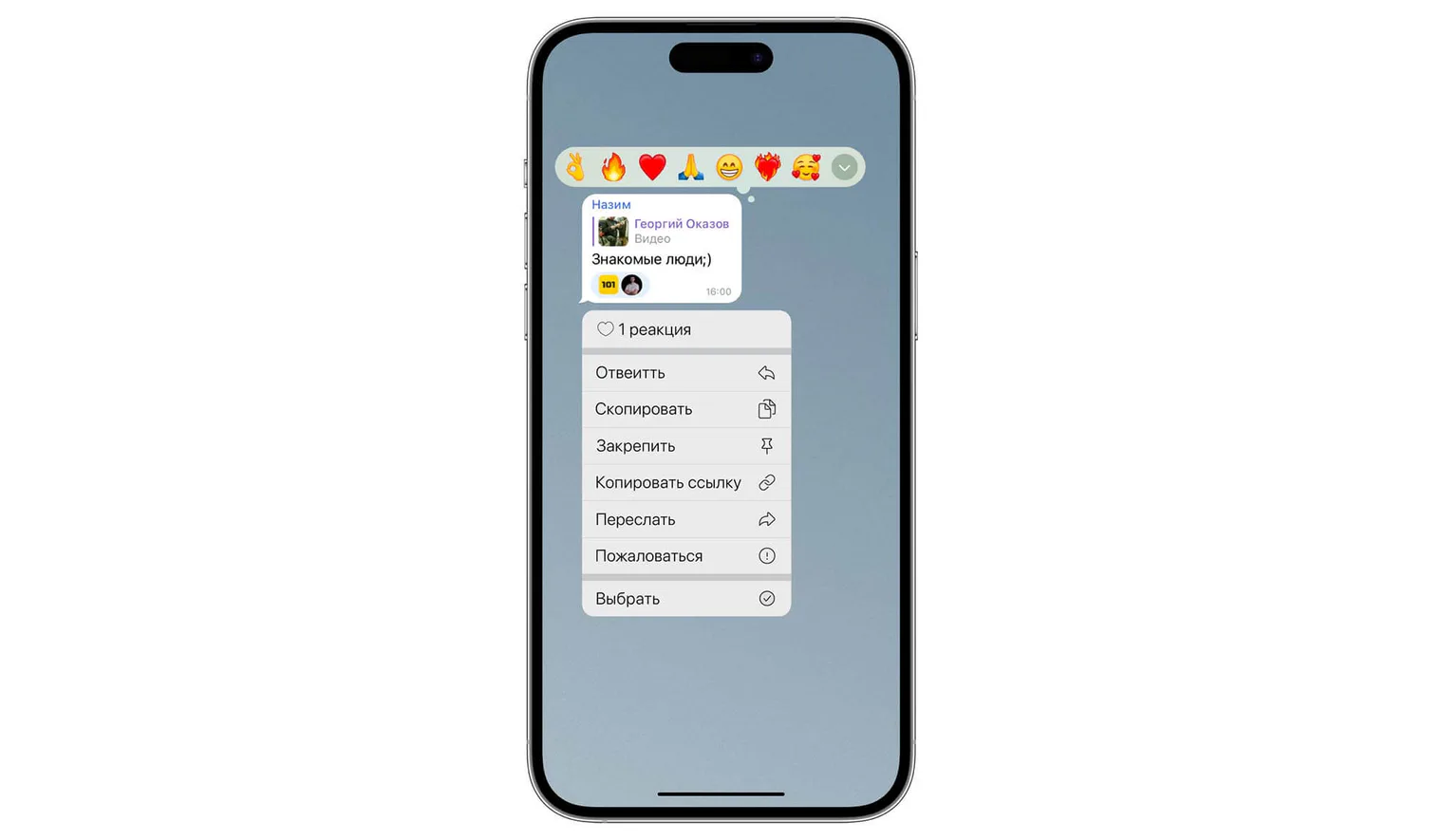
Premium также даёт доступ к дополнительным возможностям пользовательских эмодзи и реакций. Используйте их уместно: оформление сообщений дополняет общение, а не заменяет качество работы.
Архивный пример оплаты Premium в России
Следующие шаги и скриншоты — архивный российский пример из исходной статьи 2023 года, а не текущая инструкция для всех стран. Доступность подписки, способы оплаты и цена зависят от страны, приложения и платёжного провайдера. Официальный @PremiumBot доступен в прямых версиях Telegram для Android, Desktop и macOS, но не поддерживается в приложениях из App Store или Google Play.
1. Если ваш клиент и регион поддерживают этот способ, откройте официальный @PremiumBot и проверьте предложенные условия.
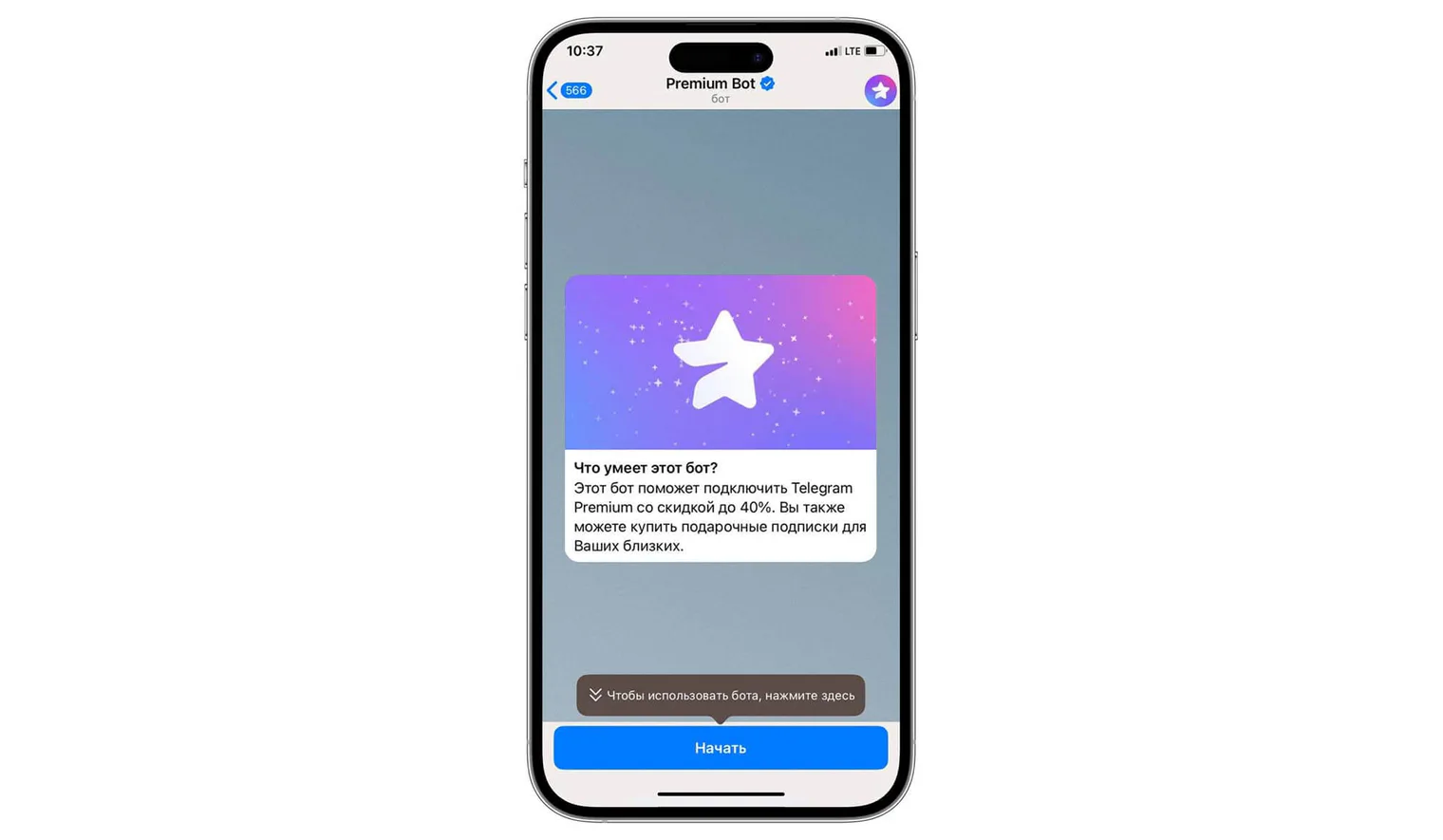
2. Сравните предложенные варианты срока подписки. В исходном российском тексте 2023 года были указаны 299 ₽ за месяц и 1990 ₽ за год; архивный экран ниже показывает месячный счёт 299 ₽. Эти суммы не являются актуальными ценами или предложением для других стран.
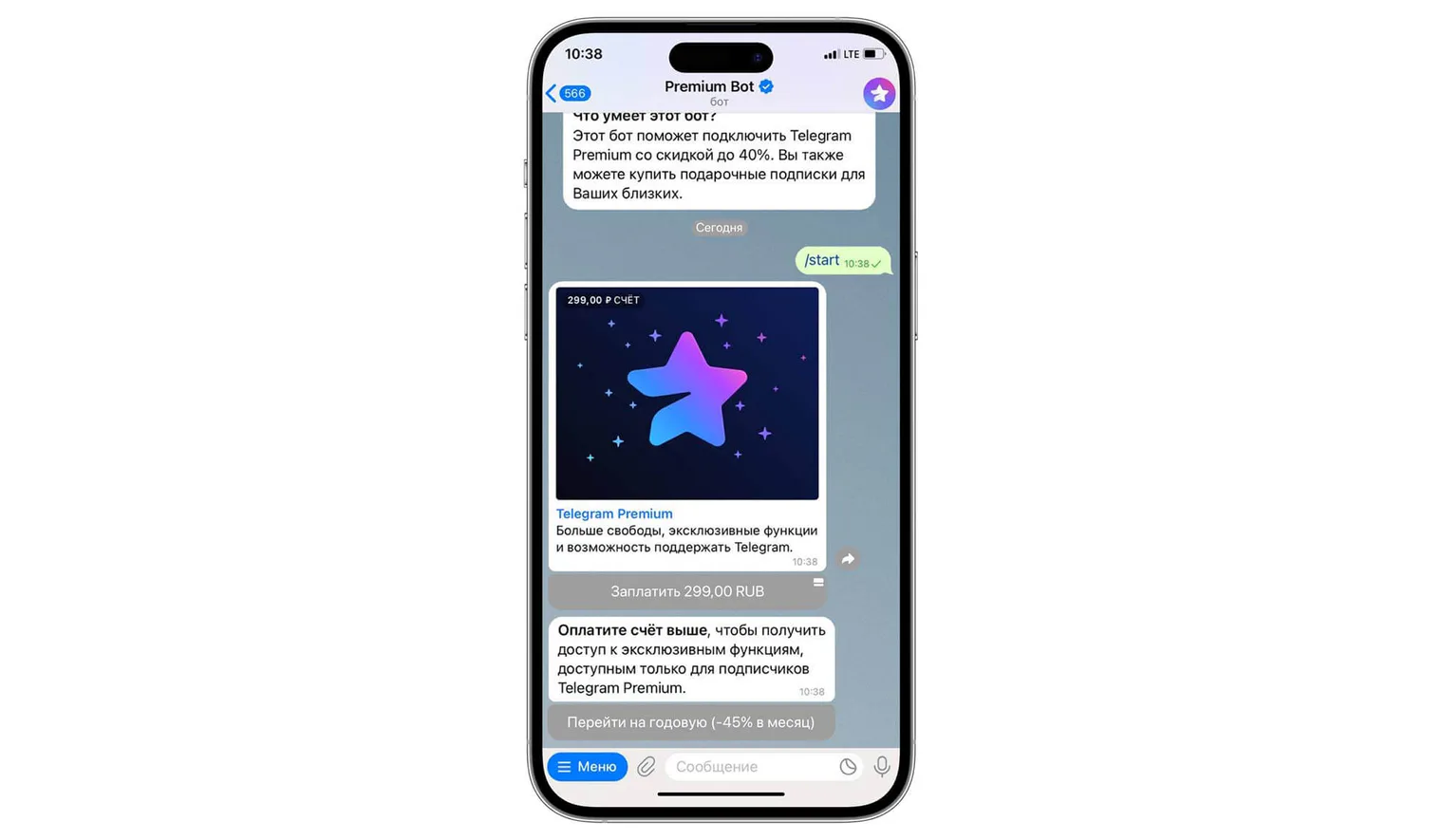
3. Выберите доступный в вашем регионе способ оплаты. Архивный пример содержал ввод карты; наличие российской карты не гарантирует её приём сегодня.
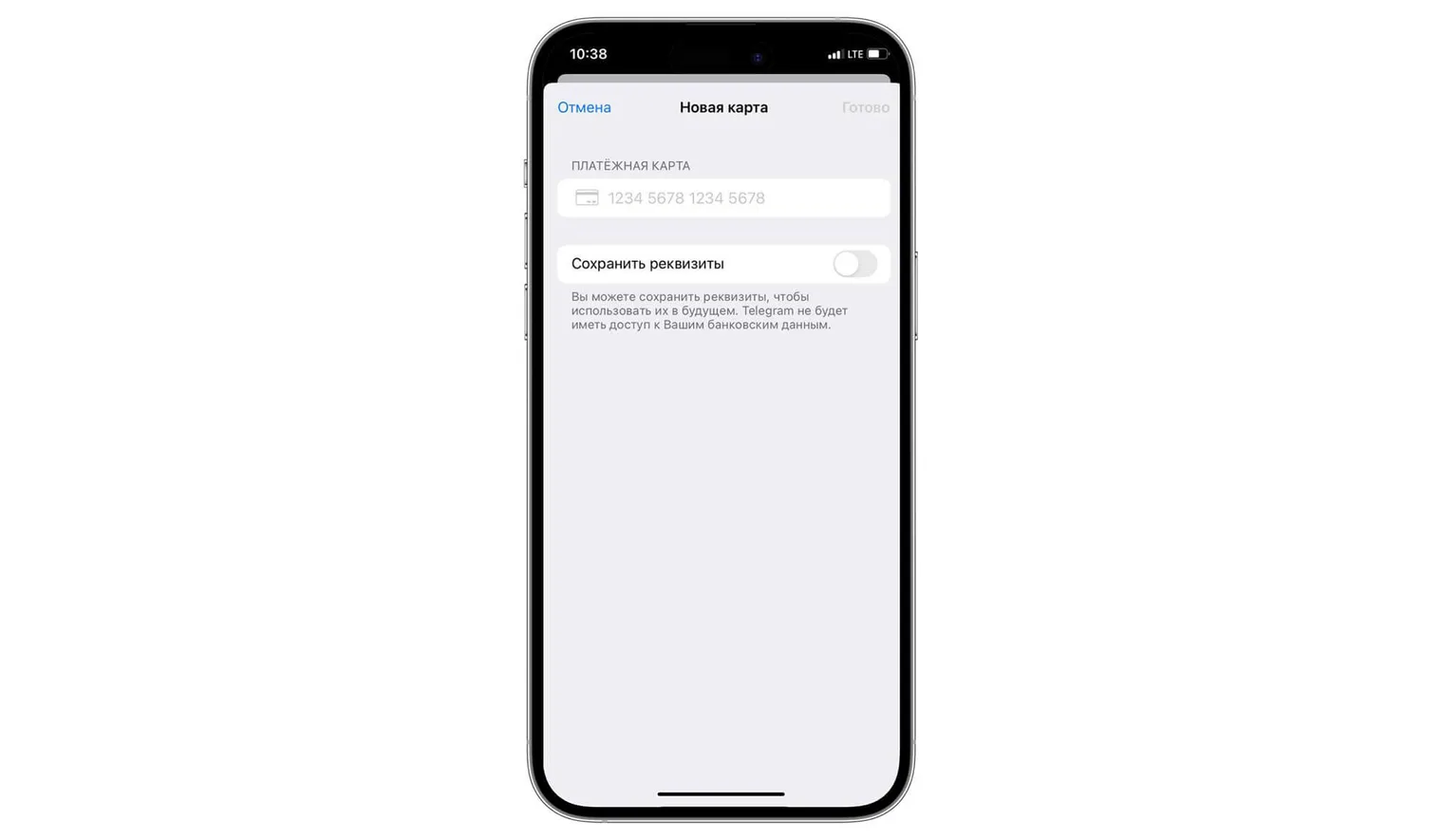
4. Перед подтверждением проверьте текущую сумму, валюту и условия продления, затем завершите оплату, если предложение вам подходит.
Следите за обновлениями
Одно из преимуществ Telegram — он постоянно обновляется (и довольно удачно!). Разработчики предлагают не только стандартное «улучшение производительности», но и новые функции:
1. Stories
Публикация Stories больше не ограничивается только Premium: функция была расширена за пределы первоначального запуска для подписчиков. Возможности и лимиты зависят от аккаунта, а Premium добавляет дополнительные функции. Аудиторию истории можно выбирать — не только среди контактов.
2. Общие папки
Возможность делиться своими папками просто по ссылке — это очень удобно!
3. Режим энергосбережения
Теперь в настройках можно отключить анимацию и визуальные эффекты в Telegram, чтобы сэкономить заряд аккумулятора.
Переходите в Telegram правильно
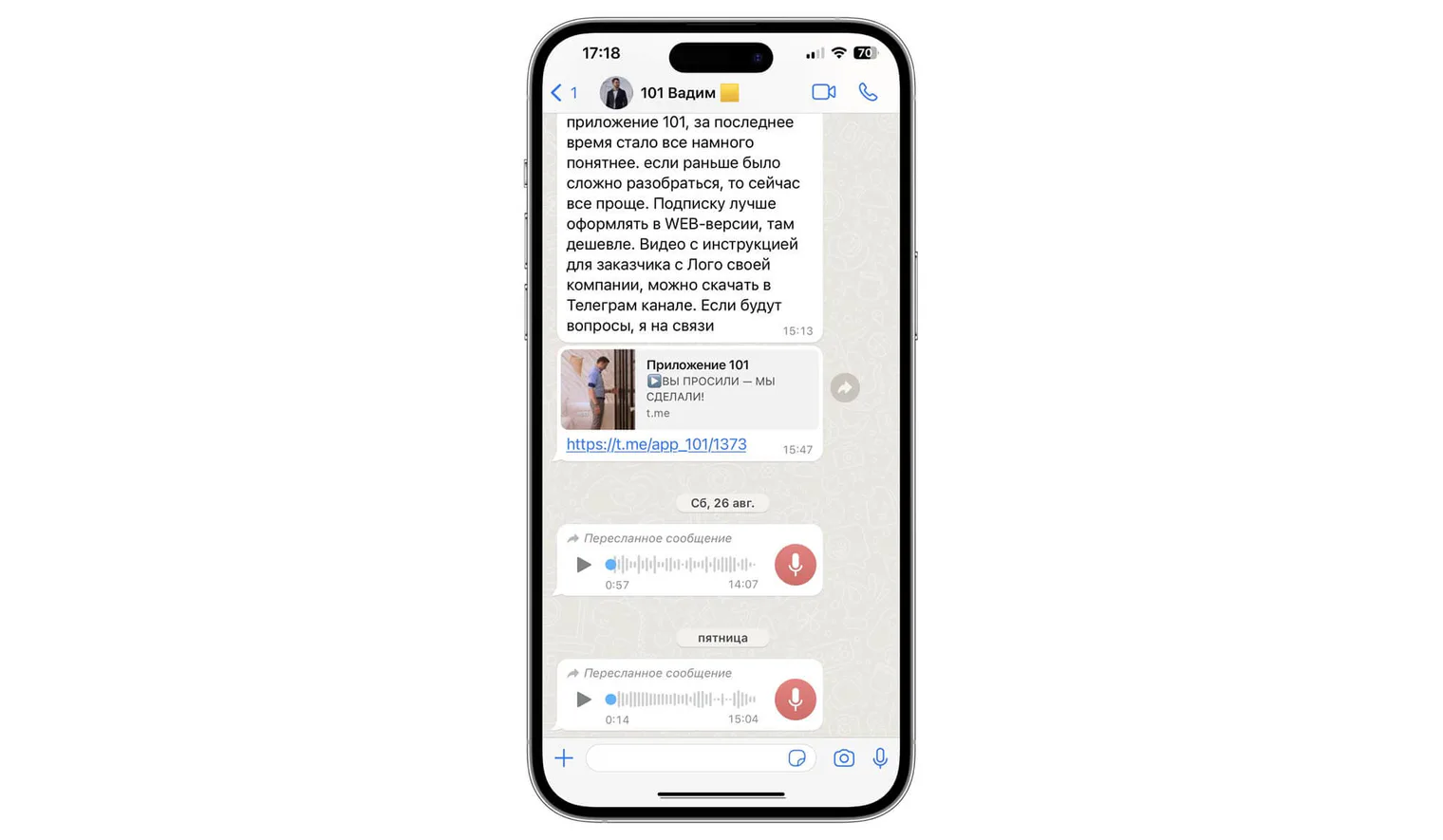
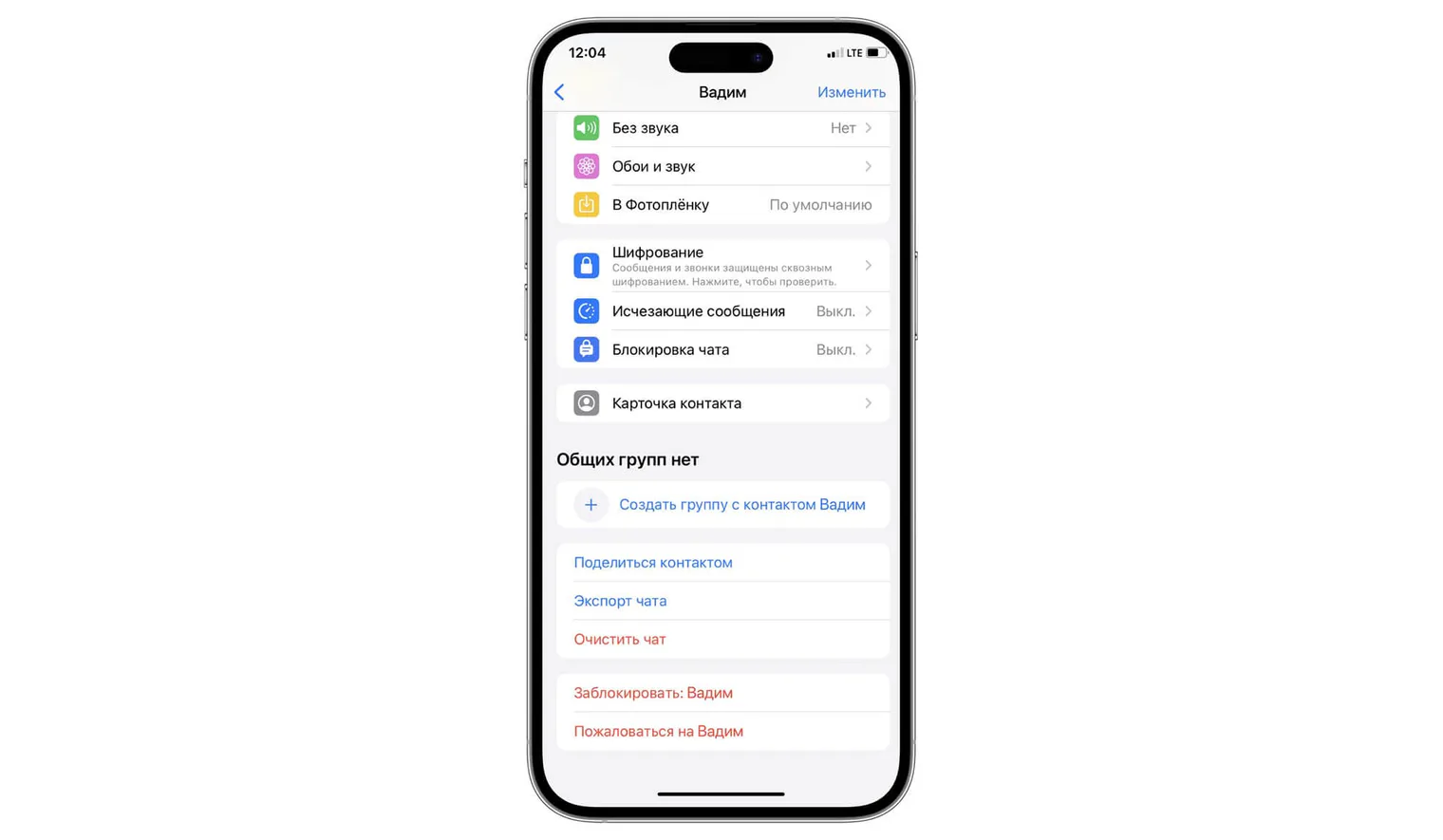
Если вы уже давно общаетесь с коллегами в WhatsApp и дорожите историей переписки, то ее можно в несколько кликов перенести в Telegram:
1. Перейдите в чат, который хотите перенести, и нажмите на название группы или собеседника
2. Прокрутите меню вниз — и выберите «Экспорт чата»
3. Можно выбрать, хотите ли вы перенести чат с медиафайлами или без
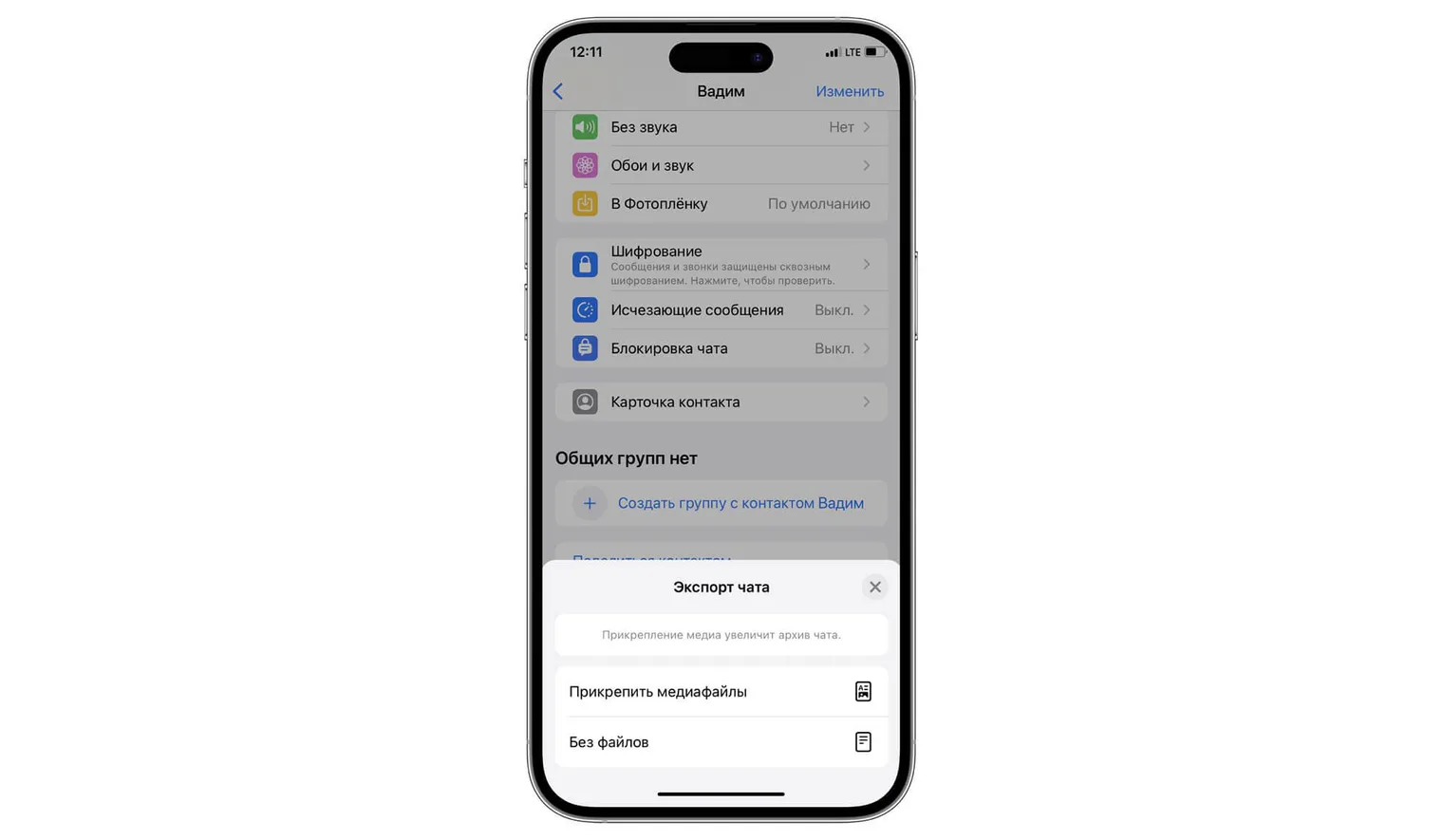
4. Затем нужно выбрать Telegram и чат, в который вы хотите перенести историю
Для импорта личной истории Telegram требует взаимных контактов; в целевой супергруппе нужны права администратора на изменение информации (change_info). Выбирайте правильный чат и проверяйте разрешения участников на перенос истории. Перенесённые сообщения сохраняют исходные временные отметки, но появляются в дне импорта, и их могут видеть все участники выбранного чата. Приведённые выше шаги показаны для WhatsApp на iPhone; на Android путь начинается с меню ⋮ — «Ещё» — «Экспорт чата». Не объединяйте без согласия истории переписок с разными людьми. Перед переносом убедитесь, что имеете право передавать сообщения и файлы участников.
Как еще можно прокачать свой Telegram?
Читайте канал 101 и знакомьтесь с материалами сообщества предпринимателей. Это может помочь:
- изучать опубликованные материалы о бизнесе, строительстве и финансовом учёте;
- узнавать о практическом опыте коллег и обсуждать доступные материалы там, где предусмотрены комментарии;
- заявить о себе.
Материалы и знакомства могут оказаться полезны в работе, но участие в сообществе не гарантирует заключения сделок.